











Falsa Atualização Windows 11
Não desligue o computador.
.webp "macOS")
Telas de Proteção

Telas de Pegadinha


Telas Coloridas
Telas de Papel de Parede



Telas de Vídeo




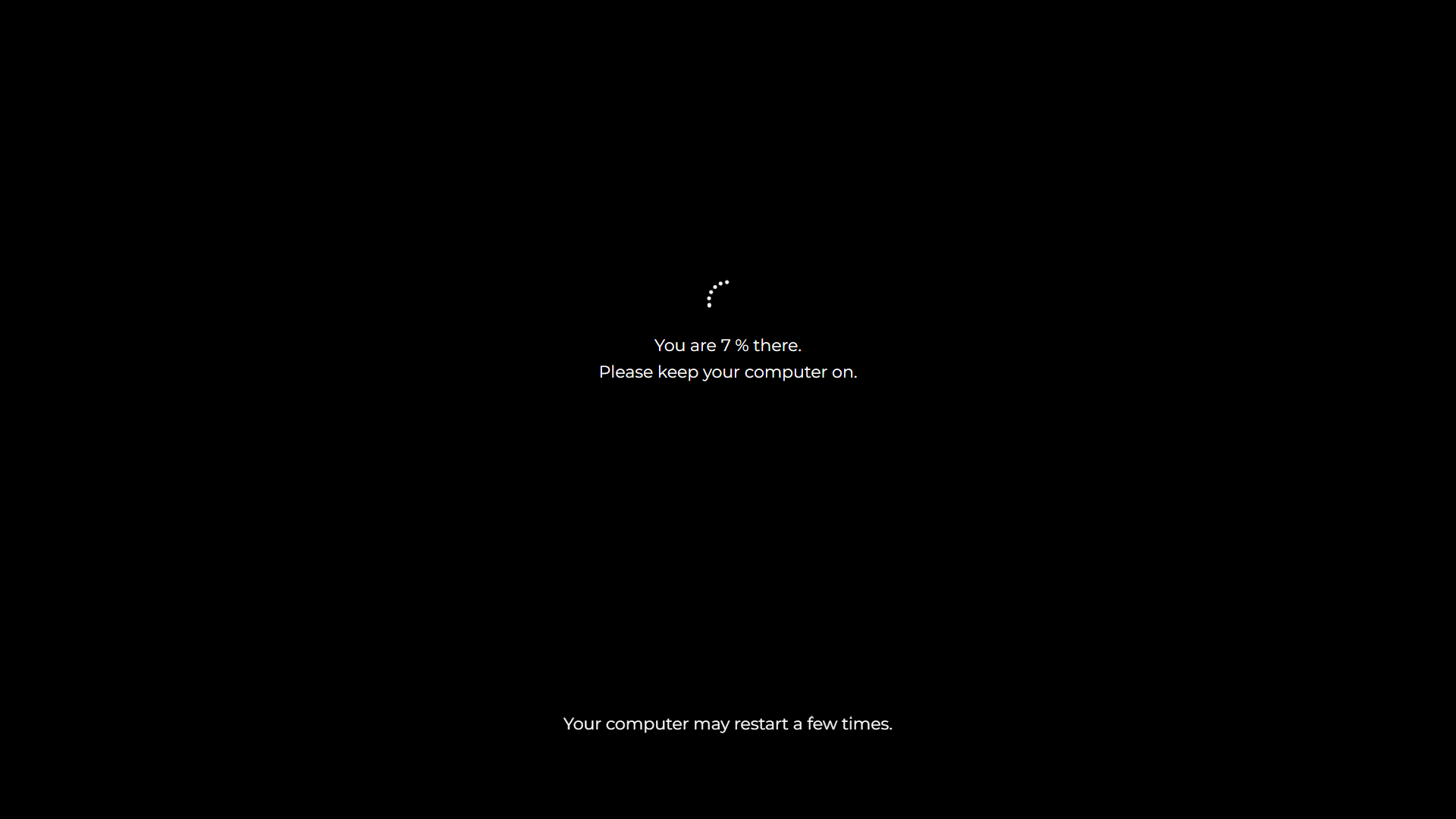
Esta é uma simulação gratuita de atualização do Windows 11 que reproduz a verdadeira: o fundo preto, o anel de pontos a rodar, a percentagem a subir e o texto moderno e calmo a dizer-lhe para manter o PC ligado. Prima F11 para ecrã inteiro e a partida começa. Nada se instala, nada muda, e Esc termina-a instantaneamente.
Tal como os nossos outros ecrãs de atualização, é você quem controla o ritmo: defina a duração em minutos e escolha a percentagem inicial para que a atualização pareça estar a decorrer muito antes de alguém aparecer.
Windows 11 ou Windows 10? Combine o ecrã ou seja apanhado
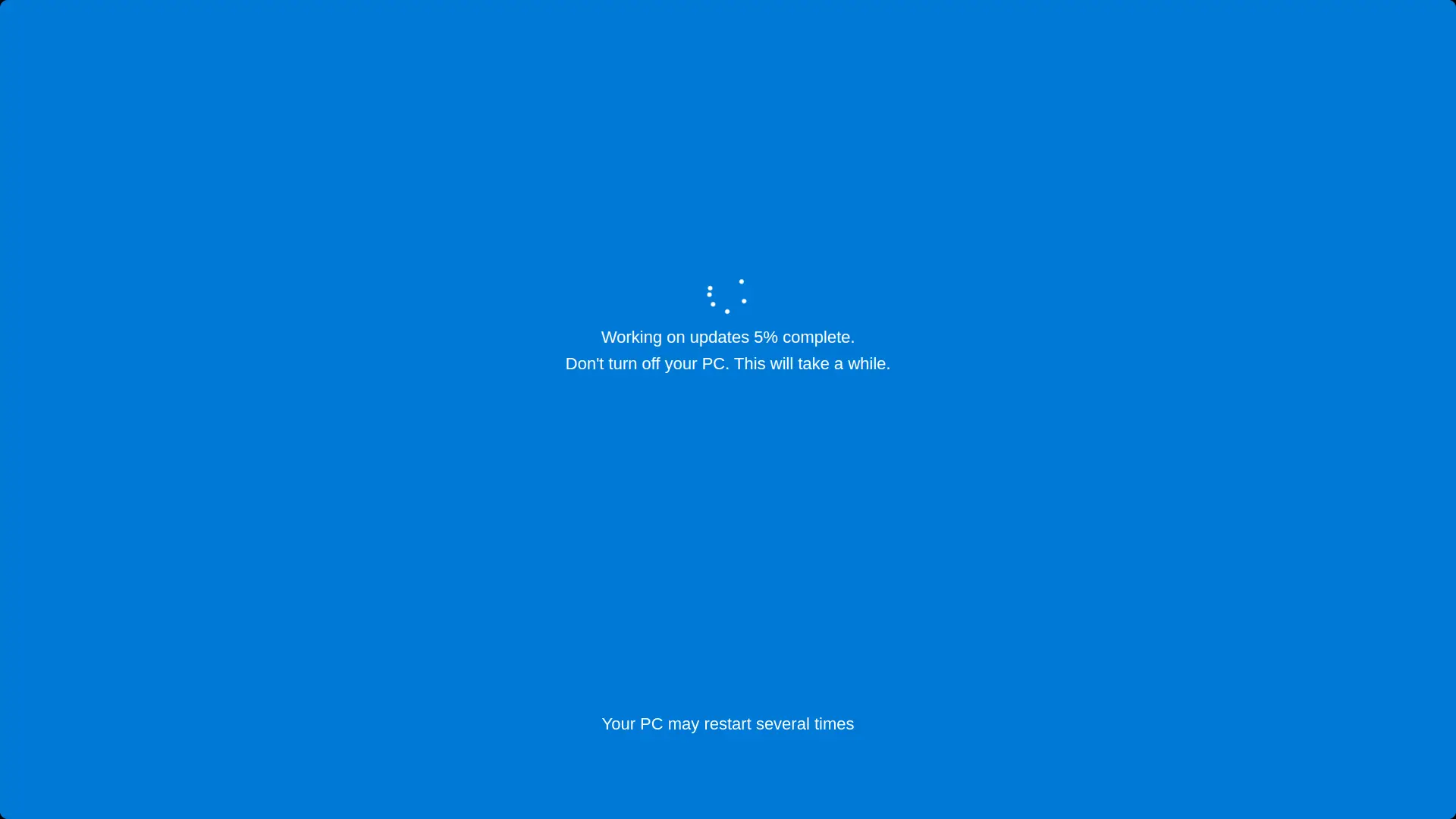
Eis o detalhe que a maioria dos brincalhões falha. As atualizações do Windows 10 correm num ecrã azul. As do Windows 11 correm num preto. O texto e a tipografia também diferem, já que o Windows 11 usa a sua linguagem de design mais suave e centrada. Quem já passou por atualizações na própria máquina sabe, ao nível do instinto, como é o seu ecrã de atualização.
Por isso verifique a barra de tarefas antes de atacar. Ícones centrados e cantos arredondados significam Windows 11, e esta é a sua página. Ícones alinhados à esquerda significam Windows 10, e então precisa antes da falsa atualização do Windows 10. Escolher o errado é como as boas partidas morrem nos primeiros cinco segundos.
Como iniciar a falsa atualização do Windows 11
- Defina a duração. Escolha quantos minutos a simulação corre do início ao fim.
- Defina a percentagem inicial. Comece a meio, em números como 23% ou 41%, para que a atualização pareça já a moer há um bocado.
- Prima F11. O navegador desaparece e o ecrã torna-se uma atualização completa do Windows 11. Estacione o rato num canto, saia, e prima Esc mais tarde para terminar sem deixar rasto.
Escolher uma duração credível para o Windows 11
O Windows 11 mudou o comportamento das atualizações, e as suas definições devem refleti-lo. A Microsoft reformulou o pipeline de atualizações para que as mensais transfiram pacotes mais pequenos e terminem mais depressa do que na era do Windows 10, sobretudo nos SSD que quase todas as máquinas Windows 11 usam. O dono de um portátil moderno espera minutos, não horas.
As faixas credíveis:
- 5 a 15 minutos para uma atualização mensal de rotina num portátil Windows 11 típico. Esta é a definição mais segura para a maioria das vítimas.
- 20 a 40 minutos se está a vender uma grande atualização anual. Plausível, e longa o suficiente para estragar uma pausa de almoço.
- Comece nos 97% para a opção dos conhecedores. Os últimos por cento ainda são famosos por demorar uma eternidade, mesmo no Windows 11.
O contador de percentagem ajusta o ritmo à duração escolhida e fica parado em números como as atualizações reais fazem, em vez de deslizar suavemente como um desenho animado.
Torná-la impecável
- Esconda o cursor num canto do ecrã depois de passar a ecrã inteiro. A seta é sempre o indício.
- Verifique que a máquina corre mesmo Windows 11, como visto acima. Um ecrã preto num PC com Windows 10 levanta sobrancelhas.
- Desative a suspensão do ecrã se a vítima vai estar ausente muito tempo, para que a ilusão não se apague.
- Venda-a verbalmente. Um «acho que o teu PC começou uma atualização» dito de passagem faz mais do que qualquer pixel.
É seguro?
Sim, completamente seguro. É uma animação de navegador sem acesso ao Windows Update, aos ficheiros de sistema ou ao botão de energia. Não pode reiniciar, modificar nem danificar o computador, e corre de forma idêntica num Mac ou num telemóvel, o que por si só prova que é apenas uma página web. Prima Esc e desaparece.
Mantenha-a simpática: uma partida na pausa do café é comédia, sabotar o prazo real de alguém não é. O objetivo são duas pessoas a rir no fim.
Mais ecrãs para a coleção
- A vítima da era azul precisa da falsa atualização do Windows 10.
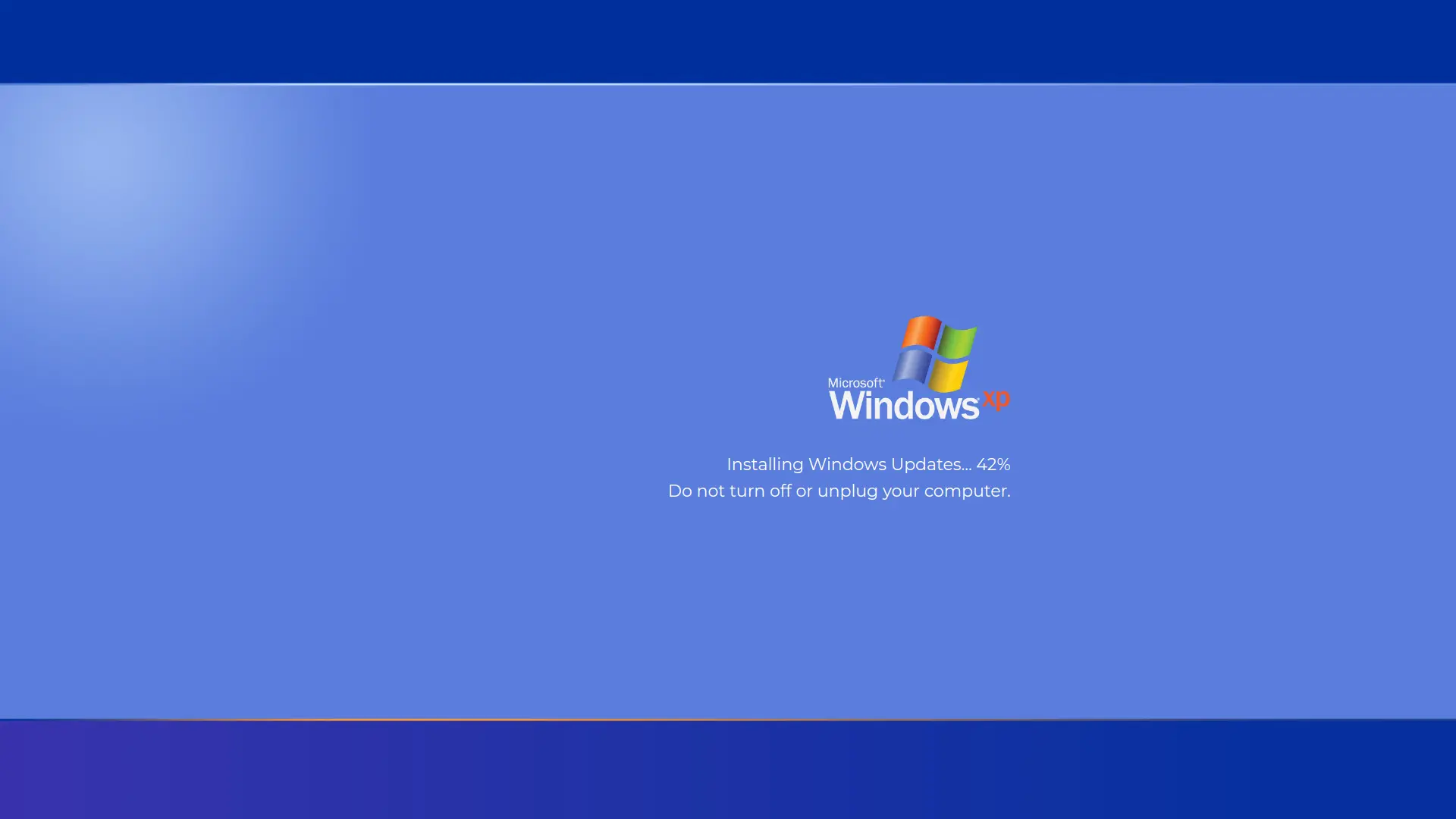
- A máquina retro no canto merece a falsa atualização do Windows XP.
- O designer com o MacBook recebe a falsa atualização do macOS.
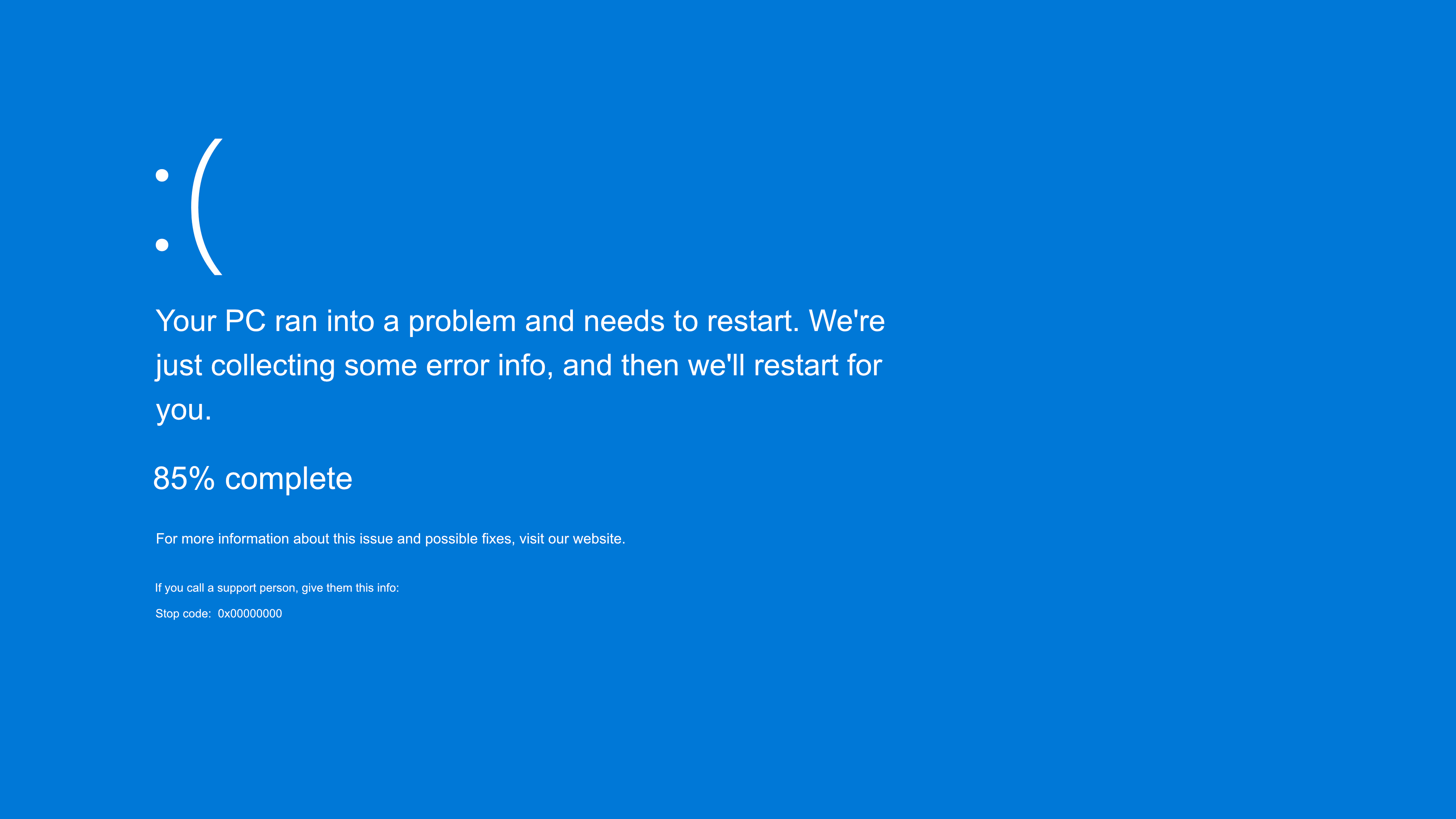
- E quando uma atualização é demasiado suave, há sempre o falso Ecrã Azul da Morte.
Perguntas frequentes
A falsa atualização do Windows 11 é segura?
Sim. É uma animação de navegador que não instala nada e não pode tocar no sistema. O Esc termina-a instantaneamente, sem deixar rasto.
Qual é a diferença entre os ecrãs de atualização do Windows 11 e do Windows 10?
O Windows 10 mostra o progresso da atualização num fundo azul, enquanto o Windows 11 usa um fundo preto com tipografia atualizada. Combinar o ecrã certo com a versão real do Windows da vítima é o que mantém a partida credível.
Posso mudar a duração e a percentagem inicial?
Sim. A definição de duração controla quantos minutos a simulação corre, e a definição de ponto de partida escolhe a percentagem em que começa. Valores iniciais intermédios como 23% ou 41% parecem mais naturais.
Quanto tempo demoram as atualizações reais do Windows 11?
As atualizações mensais de rotina costumam terminar em cerca de 5 a 15 minutos no hardware SSD em que o Windows 11 corre, enquanto as atualizações de funcionalidades anuais podem demorar 20 a 40 minutos ou mais. Definir a simulação dentro dessas faixas é o que a torna convincente.
Como saio da falsa atualização?
Prima Esc, ou F11 para sair do ecrã inteiro. O computador fica intacto.
É gratuita?
Completamente gratuita, sem conta, transferência ou marca de água.
Ecrãs relacionados: Falsa atualização do Windows 10 · Falsa atualização do Windows XP · Falsa atualização do macOS