











Fałszywa aktualizacja Windows 11
Nie wyłączaj komputera.
.webp "macOS")
Wygaszacze Ekranu

Ekrany Żartów

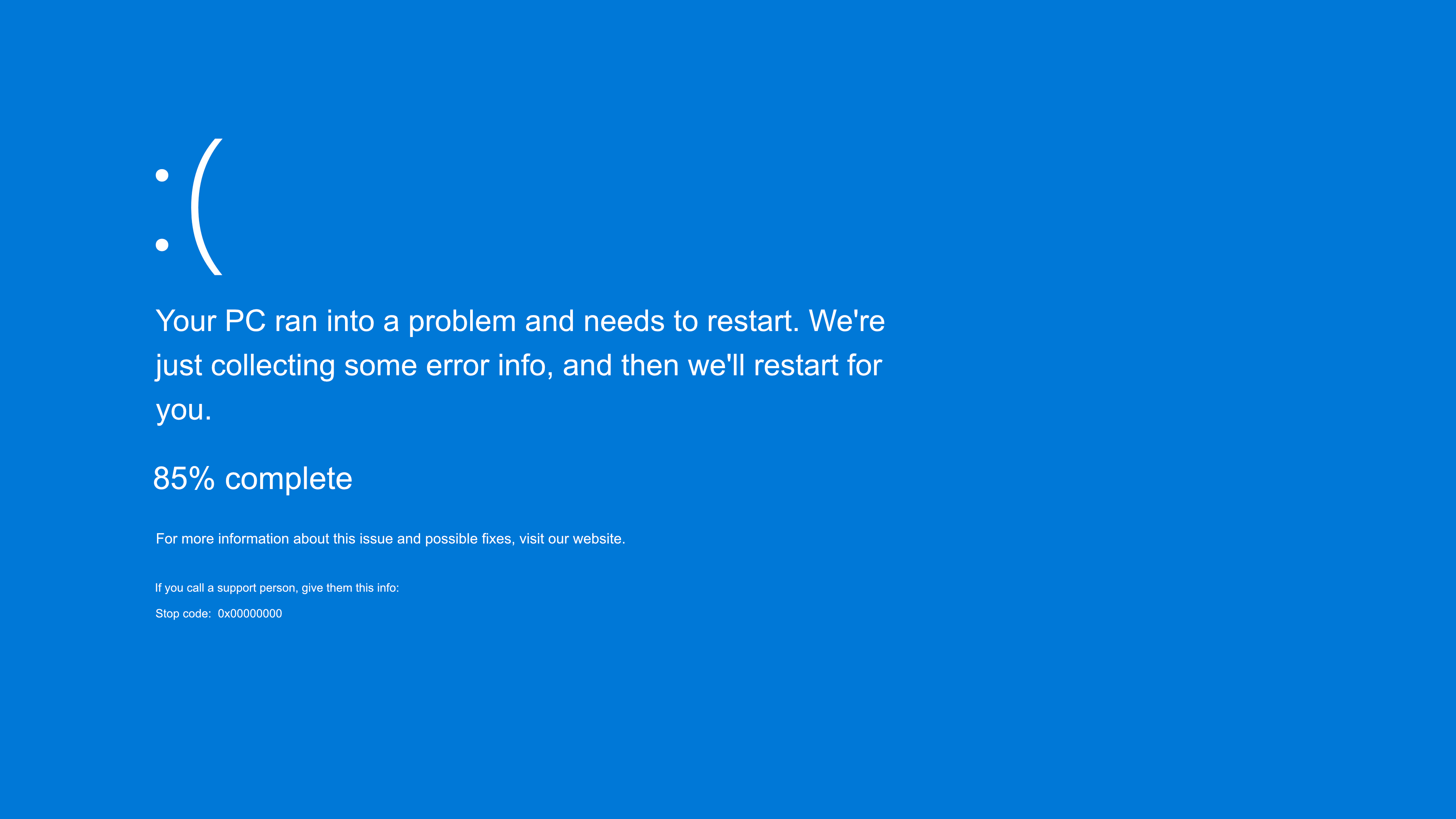

Ekrany Kolorów
Ekrany Tapet



Ekrany Wideo



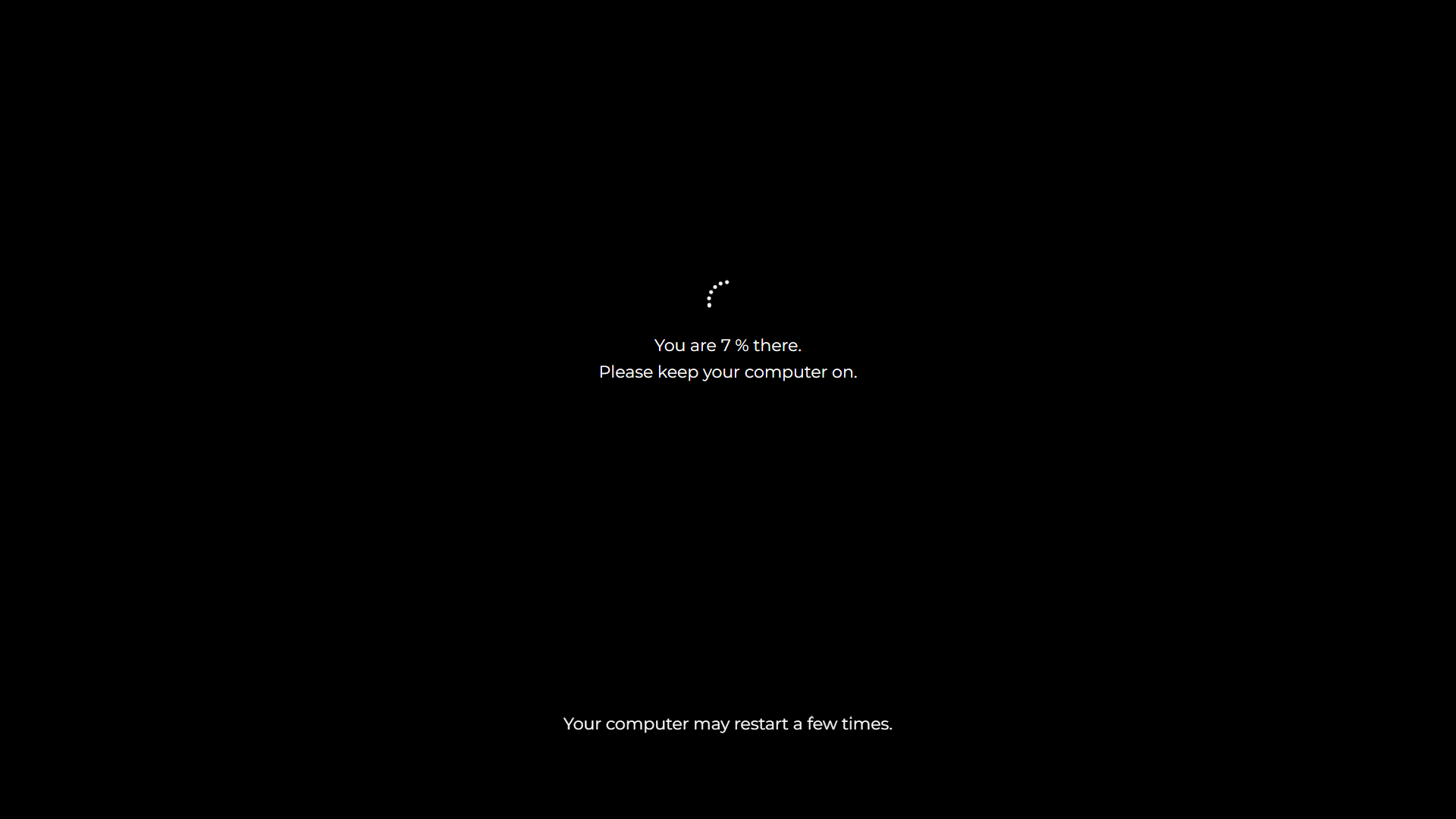
To darmowa symulacja aktualizacji Windows 11, która odtwarza prawdziwą rzecz: czarne tło, wirujący pierścień kropek, rosnący procent i spokojny, nowoczesny tekst proszący, byś nie wyłączał komputera. Naciśnij F11, aby przejść na pełny ekran, i żart się zaczyna. Nic się nie instaluje, nic się nie zmienia, a Esc kończy go natychmiast.
Jak na naszych pozostałych ekranach aktualizacji, ty sterujesz tempem: ustaw czas aktualizacji w minutach i wybierz procent wartości początkowej, by aktualizacja wyglądała, jakby działała na długo, zanim ktokolwiek wszedł.
Windows 11 czy Windows 10? Dopasuj ekran albo daj się złapać
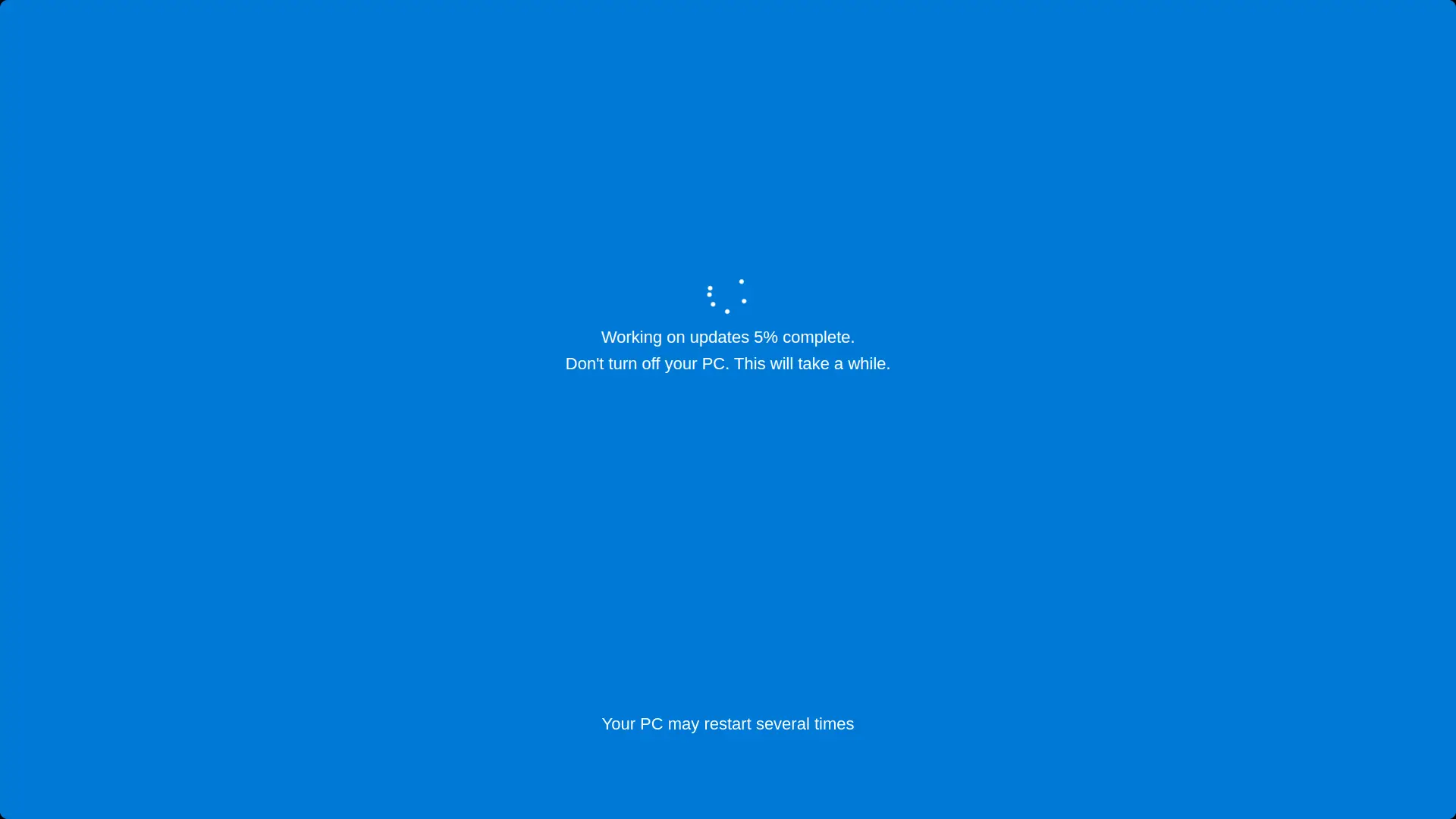
Oto szczegół, który większość żartownisiów przeocza. Aktualizacje Windows 10 działają na niebieskim ekranie. Aktualizacje Windows 11 na czarnym. Słownictwo i typografia też się różnią, bo Windows 11 używa swojego łagodniejszego, wyśrodkowanego języka projektowania. Każdy, kto przesiedział aktualizacje na własnej maszynie, czuje na poziomie instynktu, jak wygląda jego ekran aktualizacji.
Sprawdź więc pasek zadań, zanim uderzysz. Wyśrodkowane ikony i zaokrąglone rogi oznaczają Windows 11, i to jest twoja strona. Ikony wyrównane do lewej oznaczają Windows 10, i wtedy chcesz zamiast tego ekranu fałszywej aktualizacji Windows 10. Wybranie złego to sposób, w jaki dobre żarty umierają w pierwszych pięciu sekundach.
Jak uruchomić fałszywą aktualizację Windows 11
- Ustaw czas aktualizacji. Wybierz, ile minut symulacja działa od początku do końca.
- Ustaw procent początkowy. Zacznij w połowie, przy liczbach jak 23% lub 41%, by aktualizacja wyglądała, jakby mełła już od jakiegoś czasu.
- Naciśnij F11. Przeglądarka znika, a ekran staje się pełną aktualizacją Windows 11. Zaparkuj mysz w rogu, odejdź i naciśnij później Esc, aby zakończyć ją bez śladu.
Wybór wiarygodnego czasu dla Windows 11
Windows 11 zmienił zachowanie aktualizacji, a twoje ustawienia powinny to odzwierciedlać. Microsoft przebudował proces aktualizacji tak, że comiesięczne aktualizacje pobierają mniejsze pakiety i kończą się szybciej niż w erze Windows 10, zwłaszcza na dyskach SSD, na których działa niemal każda maszyna z Windows 11. Posiadacz nowoczesnego laptopa spodziewa się minut, a nie godzin.
Wiarygodne zakresy:
- 5 do 15 minut na rutynową comiesięczną aktualizację typowego laptopa z Windows 11. To najbezpieczniejsze ustawienie dla większości ofiar.
- 20 do 40 minut, jeśli sprzedajesz dużą doroczną aktualizację funkcji. Prawdopodobne i dość długie, by zrujnować przerwę obiadową.
- Start od 97% dla opcji dla koneserów. Ostatnie kilka procent wciąż słynie z ciągnięcia się w nieskończoność, nawet na Windows 11.
Licznik procentów dostosowuje tempo do wybranego czasu i zawiesza się na liczbach tak, jak robią to prawdziwe aktualizacje, zamiast sunąć gładko w górę jak kreskówka.
Jak dopracować to do perfekcji
- Ukryj kursor w rogu ekranu po przejściu na pełny ekran. Strzałka to zawsze zdradzający szczegół.
- Sprawdź, czy maszyna naprawdę działa na Windows 11, jak opisano wyżej. Czarny ekran na komputerze z Windows 10 budzi podejrzenia.
- Wyłącz uśpienie wyświetlacza, jeśli ofiara będzie długo nieobecna, by iluzja nie zgasła.
- Sprzedaj to słowem. Jedno mimochodem rzucone „Chyba twój komputer zaczął aktualizację", gdy ofiara siada, działa mocniej niż jakikolwiek piksel.
Czy to bezpieczne?
Tak, całkowicie bezpieczne. To animacja w przeglądarce bez dostępu do usługi Windows Update, plików systemowych czy włącznika zasilania. Nie może zrestartować, zmodyfikować ani uszkodzić komputera, a działa identycznie na Macu czy telefonie, co samo w sobie jest dowodem, że to tylko strona internetowa. Naciśnij Esc i znika.
Bądź życzliwy: żart na przerwie na kawę to komedia, sabotowanie czyjegoś prawdziwego terminu już nie. Celem są dwie śmiejące się na końcu osoby.
Więcej ekranów do kolekcji
- Ofiara z niebieskiej ery potrzebuje fałszywej aktualizacji Windows 10.
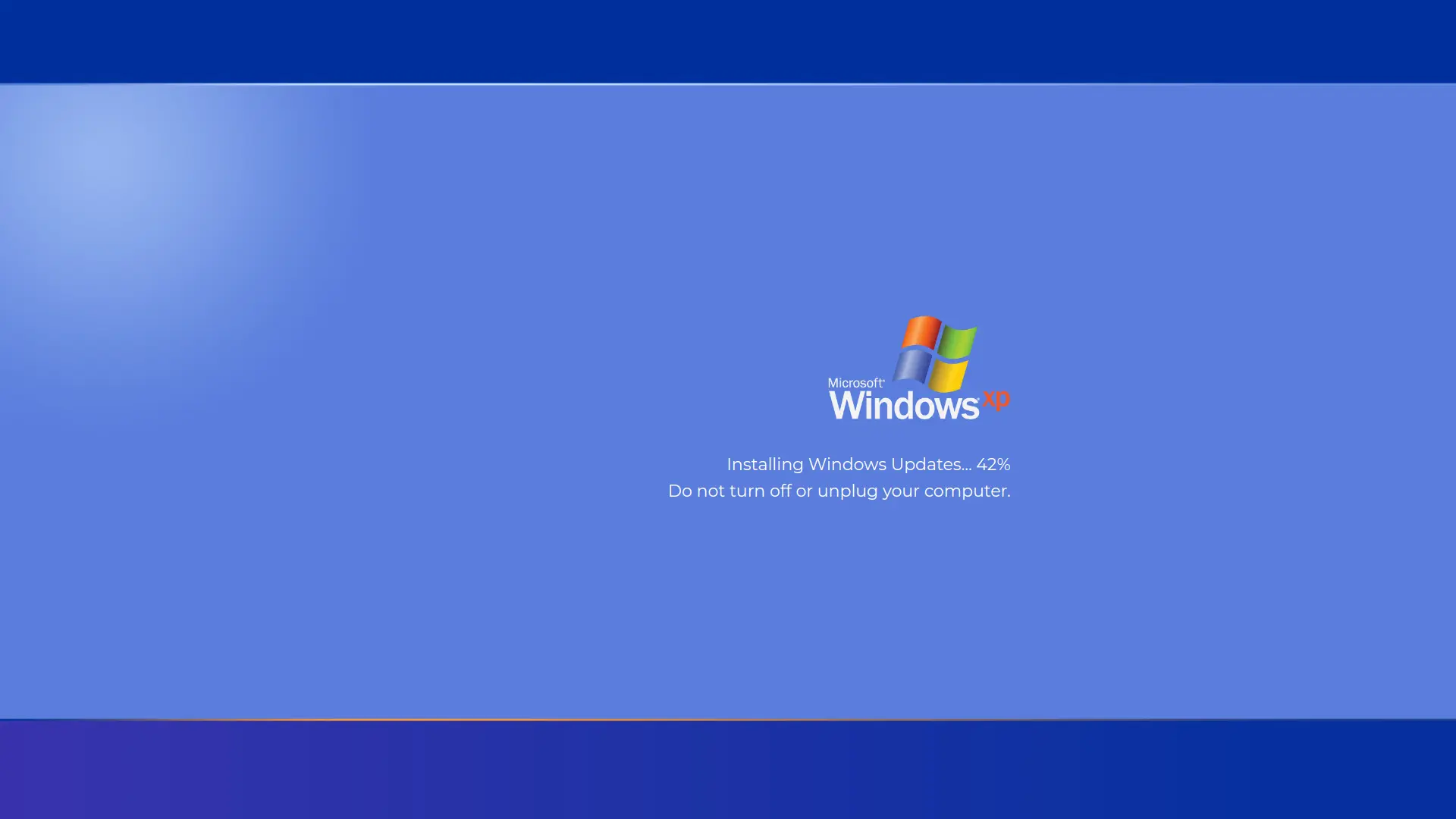
- Retro maszyna w kącie zasługuje na fałszywą aktualizację Windows XP.
- Projektant z MacBookiem dostaje fałszywą aktualizację macOS.
- A gdy aktualizacja jest zbyt łagodna, zawsze jest fałszywy Niebieski ekran śmierci.
Najczęściej zadawane pytania
Czy fałszywa aktualizacja Windows 11 jest bezpieczna?
Tak. To animacja w przeglądarce, która niczego nie instaluje i nie może dotknąć systemu. Esc kończy ją natychmiast, bez śladu.
Jaka jest różnica między ekranami aktualizacji Windows 11 i Windows 10?
Windows 10 pokazuje postęp aktualizacji na niebieskim tle, a Windows 11 używa czarnego tła z odświeżoną typografią. Dopasowanie właściwego ekranu do rzeczywistej wersji Windows ofiary to właśnie to, co utrzymuje wiarygodność żartu.
Czy mogę zmienić czas trwania i procent początkowy?
Tak. Ustawienie czasu aktualizacji steruje liczbą minut działania symulacji, a ustawienie wartości początkowej wybiera procent, od którego się zaczyna. Wartości startowe ze środka zakresu, jak 23% czy 41%, wyglądają najnaturalniej.
Ile trwają prawdziwe aktualizacje Windows 11?
Rutynowe comiesięczne aktualizacje zwykle kończą się w mniej więcej 5 do 15 minut na sprzęcie SSD, na którym działa Windows 11, a doroczne aktualizacje funkcji mogą trwać 20 do 40 minut lub dłużej. Ustawienie symulacji w tych zakresach czyni ją przekonującą.
Jak wyjść z fałszywej aktualizacji?
Naciśnij Esc lub F11, aby opuścić pełny ekran. Komputer pozostaje nietknięty.
Czy to darmowe?
Całkowicie darmowe, bez konta, pobierania i znaku wodnego.
Powiązane ekrany: Fałszywa aktualizacja Windows 10 · Fałszywa aktualizacja Windows XP · Fałszywa aktualizacja macOS