











Ecrã Azul da Morte
O computador encontrou um problema e precisa ser reiniciado. Estamos apenas
coletando algumas informações de erro e, em seguida, faremos a reinicialização.
0% concluído
 Para obter mais informações sobre esse problema e possíveis soluções, acesse https://www.windows.com/stopcode
Se você ligar para o suporte, forneça estas informações:
Código de parada: CRITICAL_PROCESS_DIED


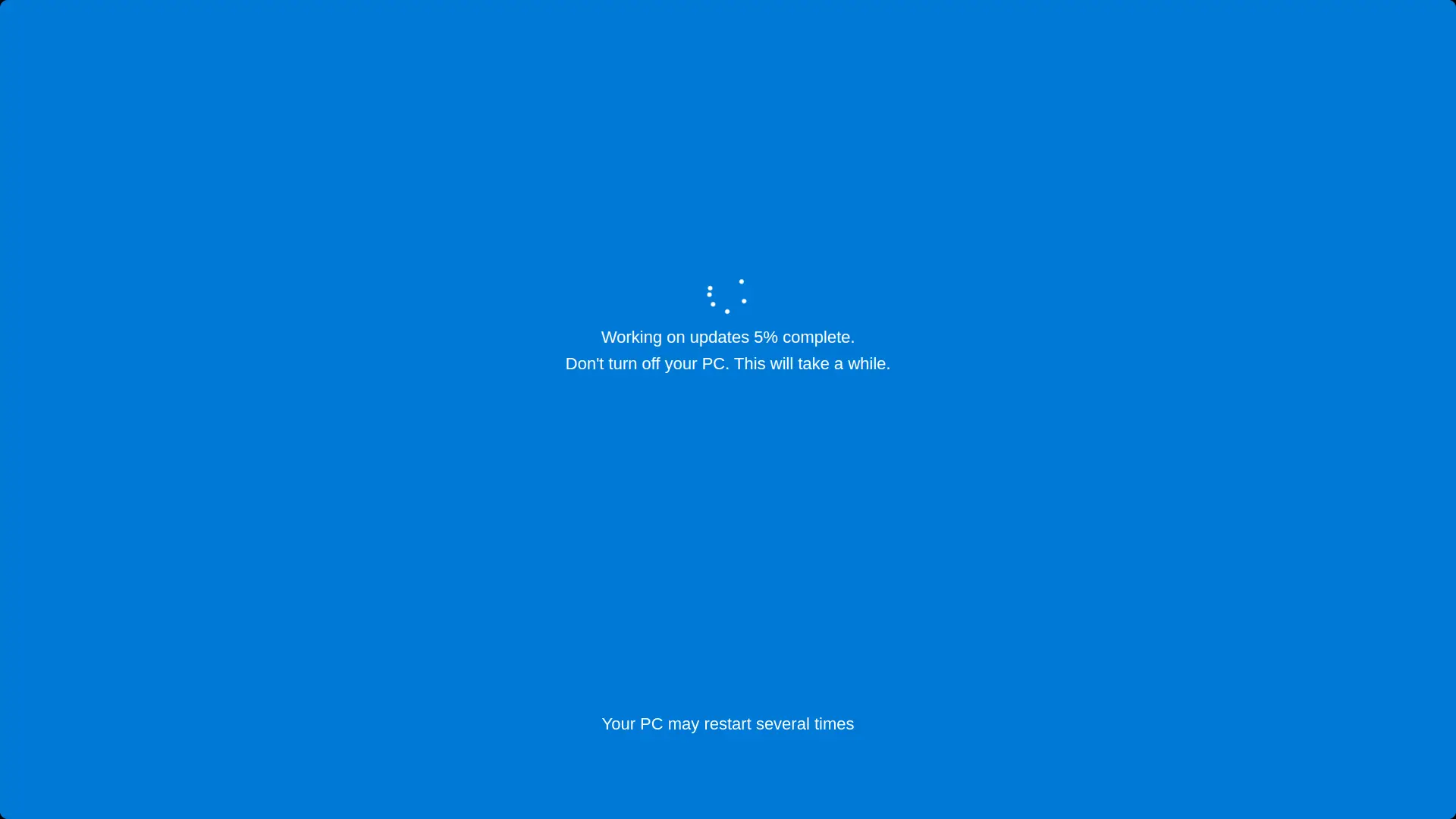
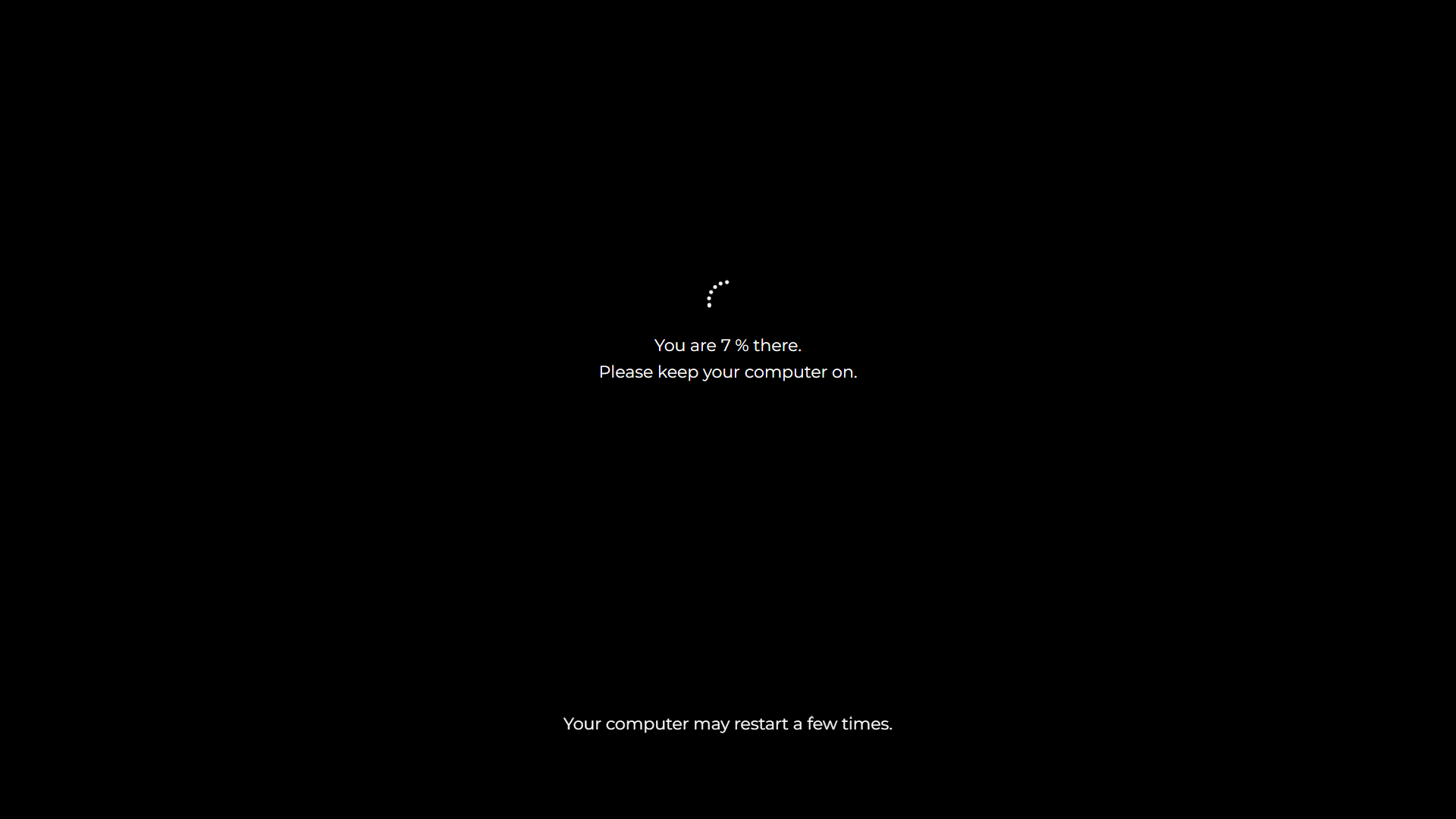
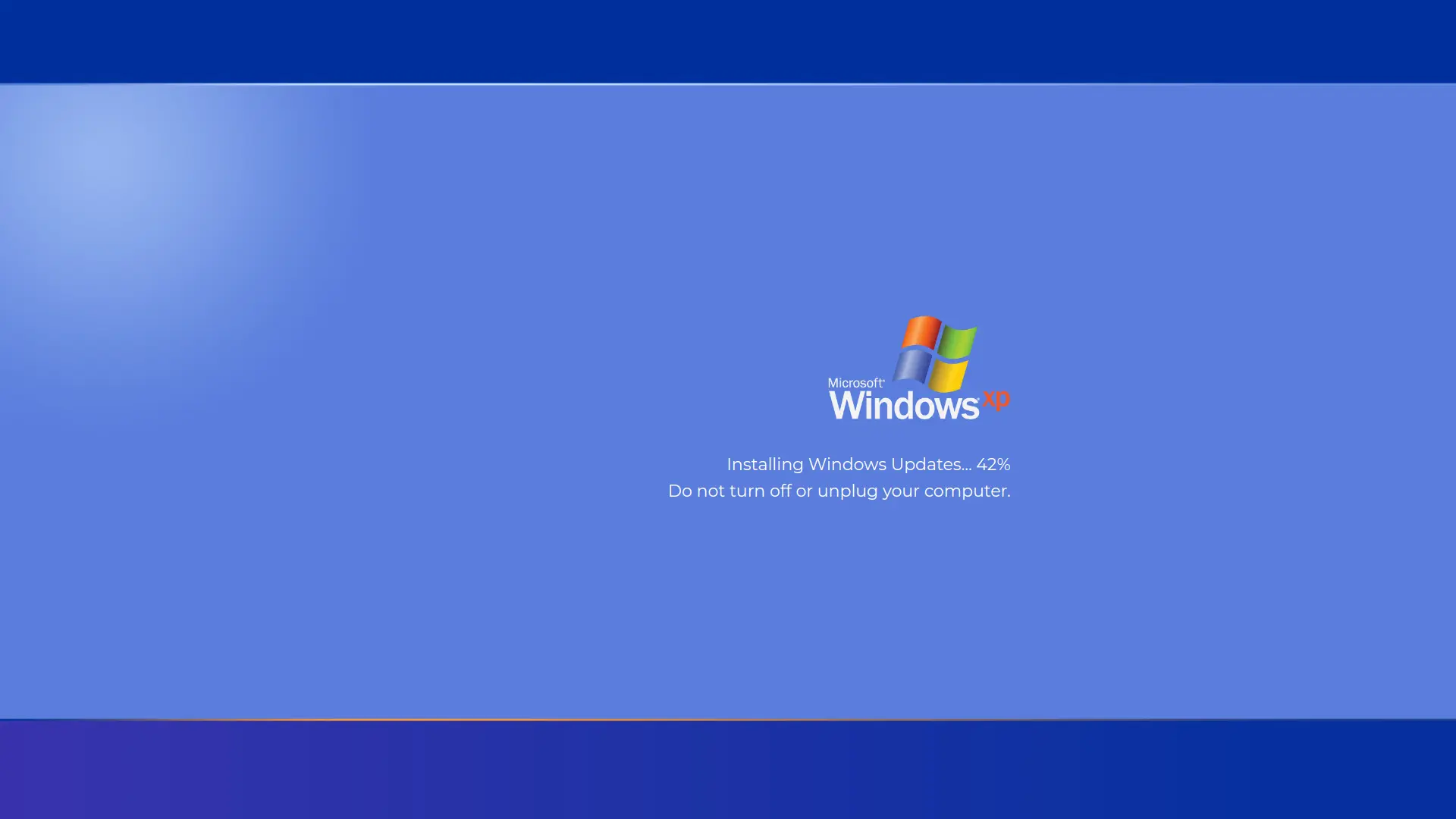
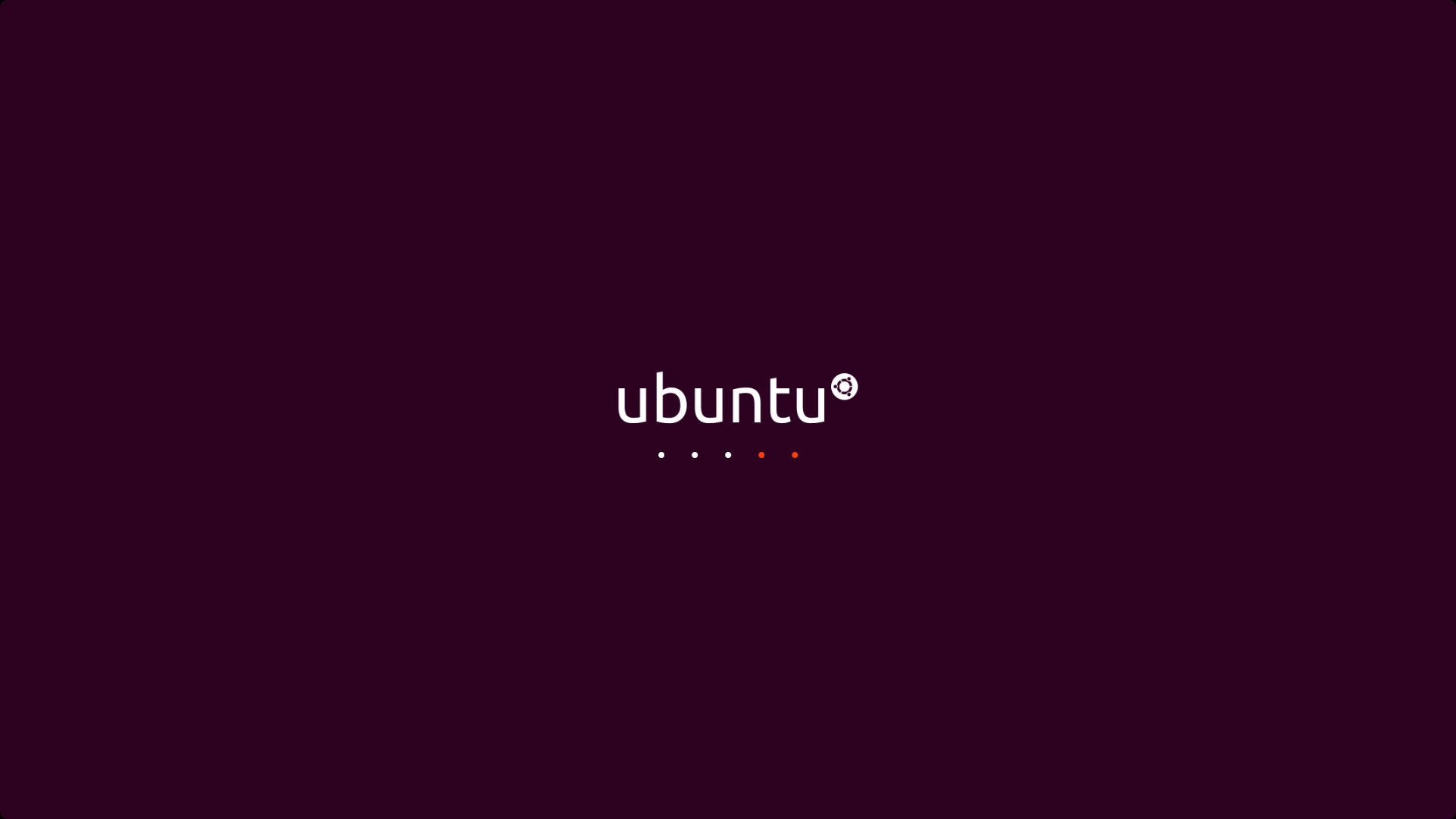
Telas de Atualização Falsa
.webp "Falsa Atualização macOS")

Telas Coloridas
Telas de Proteção

Telas de Papel de Parede



Telas de Vídeo



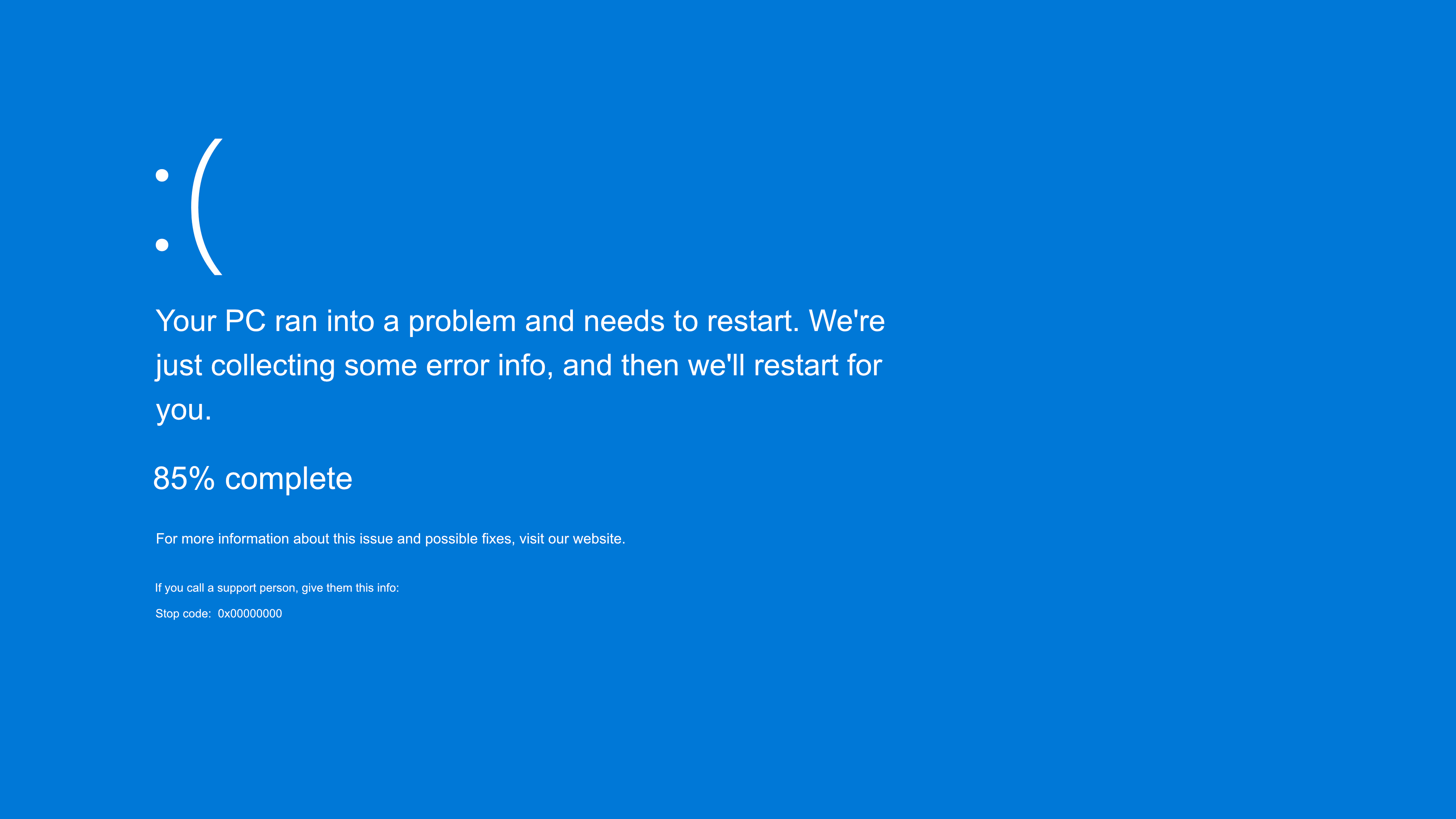
Este é um falso Ecrã Azul da Morte gratuito, uma recriação ao pixel do ecrã de bloqueio do Windows: a cara triste, a mensagem «Your PC ran into a problem and needs to restart», a percentagem de recolha de informação de erro e o código STOP em baixo. Prima F11 para ecrã inteiro e o computador parece ter bloqueado por completo. Nada bloqueia de verdade, nada se instala, e Esc traz tudo de volta instantaneamente.
O que torna esta versão mais convincente do que uma imagem estática de bloqueio: é você quem controla o ritmo. Defina a duração para escolher quantos minutos o bloqueio fica ali a recolher informação de erro, e defina o ponto de partida para escolher a percentagem em que começa. Um ecrã de bloqueio que começa nos 18% e rasteja lentamente durante 20 minutos parece muito mais real do que um preso no zero, e estes dois controlos permitem-lhe afinar ambos.
É o passo seguinte natural quando uma falsa atualização é demasiado suave. Um ecrã de atualização diz «espera». Um Ecrã Azul da Morte diz «algo correu muito mal», e esse salto no pânico é tudo o que importa.
Como acionar o falso bloqueio
- Defina a duração. Escolha quantos minutos o ecrã de bloqueio corre enquanto recolhe informação de erro antes de o ciclo reiniciar.
- Defina o ponto de partida. Escolha a percentagem em que o contador começa. Um número intermédio como 18% ou 34% parece um bloqueio que já anda a recolher dados há um bocado.
- Prima F11 para ecrã inteiro. O navegador desaparece e o ecrã torna-se um bloqueio completo do Windows, de borda a borda.
- Afaste o rato da vista e recue. O contador de recolha de informação sobe sozinho ao ritmo que definiu. Prima Esc para terminar a partida e revelar que nunca houve nada de errado.
Defina a duração e o ponto de partida
Estes dois controlos são o que transforma uma imagem estática de bloqueio num bloqueio credível e em desenrolar:
Duração: quanto tempo o bloqueio fica ali
Os ecrãs de bloqueio reais não desaparecem instantaneamente. O Windows recolhe informação de erro, sobe a percentagem e só depois reinicia, e num bloqueio teimoso isso pode arrastar-se. Defina a duração em conformidade. Uma duração mais longa, digamos 15 a 25 minutos, faz o ecrã rastejar como um bloqueio sério a sério, mantendo a vítima em suspense. Uma duração curta dá uma piada rápida antes de o ciclo reiniciar. A percentagem ajusta o ritmo à duração que escolher, subindo lentamente em vez de saltar em saltos óbvios.
Ponto de partida: onde a percentagem começa
Ninguém topa com um bloqueio real exatamente nos 0%. Defina o ponto de partida para um número estranho e banal como 18%, 34% ou 61% e o ecrã conta uma história no momento em que alguém o vê: esta máquina já anda presa a recolher informação de erro há um bocado. Começar nos 0% serve para ver o coração de alguém apertar-se em tempo real, e começar alto, à volta dos 90%, joga com a forma como os bloqueios parecem congelar perto do fim, mesmo antes do reinício que nunca chega bem.
Azul clássico ou preto moderno: escolha a era certa
A Microsoft mudou o ecrã de bloqueio ao longo dos anos, e escolher a versão que combina com o PC da vítima é o que faz a partida resultar:
O ecrã azul clássico (Windows 7 e anteriores)
Uma parede densa de texto branco sobre azul profundo, cheia de detalhe técnico, endereços de memória hexadecimais e um erro de paragem como 0x0000007B. Esta é a versão que os utilizadores mais velhos imaginam quando ouvem «ecrã azul da morte», intimidante precisamente porque parece que o computador fala uma língua que só ele entende. Use-a para um ambiente retro ou em máquinas mais antigas.
O ecrã de bloqueio moderno (Windows 8, 10 e 11)
O Windows 8 substituiu a parede de texto por um design mais calmo: um grande emoticon de cara triste, a frase simples «Your PC ran into a problem and needs to restart», um contador de percentagem e um código QR. O Windows 11 manteve esta disposição mas mudou o fundo de azul para preto, a mesma mudança que os seus ecrãs de atualização fizeram. Por isso, numa máquina Windows 11 atual, o bloqueio mais credível é tecnicamente um Ecrã Preto da Morte, embora toda a gente ainda diga BSOD.
A conclusão: olhe primeiro para a barra de tarefas. Ícones centrados modernos significam que o ecrã mais novo encaixa; um PC mais antigo combina com a parede azul clássica. Acertar na era é a diferença entre uma partida de parar o coração e um «isso não parece o meu» confuso.
O que torna este falso BSOD convincente
Reproduzimos os detalhes que as pessoas meio lembram e verificam sem dar por isso:
- O texto exato. «Your PC ran into a problem and needs to restart. We're just collecting some error info, and then we'll restart for you.»
- A percentagem a subir. Os ecrãs de bloqueio reais contam para cima enquanto recolhem dados de erro, e depois reiniciam. A simulação faz o mesmo, e como define a duração e o ponto de partida, o contador sobe a um ritmo credível a partir de um número credível em vez de um zero óbvio.
- Um código STOP de aspeto real. Linhas como CRITICAL_PROCESS_DIED ou SYSTEM_THREAD_EXCEPTION_NOT_HANDLED em baixo, os nomes de erro genuínos que o Windows mostra, para que uma vítima entendida não encontre nada estranho.
- O código QR. Presente nos ecrãs modernos, exatamente onde o Windows o coloca.
Combinado com o modo de ecrã inteiro a esconder o navegador, o resultado aguenta o olhar duplo e em pânico que define uma boa partida de bloqueio.
Como fazer a partida resultar sem ir longe demais
- Esconda o cursor. Empurre o rato para um canto depois de passar a ecrã inteiro. Uma seta a flutuar sobre um PC «bloqueado» é o indício.
- Prepare a cena com uma frase. «O teu ecrã piscou agora?» enquanto se sentam prepara-os para acreditar.
- Leia o ambiente. Uma partida de bloqueio bate mais forte do que uma de atualização, porque as pessoas têm medo de perder trabalho. Em alguém a meio de um prazo ou propenso a ansiedade a sério com o computador, pode genuinamente perturbá-lo. Escolha um momento calmo e alguém de boa índole.
- Revele depressa e com gentileza. A melhor versão acaba em menos de um minuto, com Esc e uma gargalhada, antes de alguém ligar à informática ou tentar reiniciar. O objetivo é uma piada partilhada, nunca aflição a sério.
O falso Ecrã Azul da Morte é seguro?
Sim, completamente seguro. Esta página é uma imagem estática com um pouco de animação, mostrada no seu navegador. Não bloqueia o Windows, não toca em ficheiros de sistema, não afeta a memória nem os controladores, e não pode reiniciar nem danificar o computador de forma alguma. A prova é simples: corre exatamente da mesma maneira num Mac, num Chromebook ou num telemóvel, nenhum dos quais consegue mostrar um bloqueio real do Windows. Prima Esc, ou feche o separador, e tudo está exatamente como estava, sem nada para reparar e sem rasto deixado.
Se um falso bloqueio apareceu no seu ecrã e encontrou esta página enquanto verificava se o computador está avariado: não está. Está a olhar para uma partida de navegador inofensiva, e premir Esc ou fechar o separador termina-a. Nada na sua máquina foi danificado.
O que significa um ecrã azul a sério, em breve
Já que as pessoas procuram isto preocupadas, eis a versão honesta. Um Ecrã Azul da Morte genuíno é o Windows a parar-se a si próprio depois de um erro grave do qual não consegue recuperar em segurança, muitas vezes um controlador defeituoso, hardware a falhar como RAM ou um disco, sobreaquecimento, ou uma má atualização. Um bloqueio isolado ocasional normalmente significa pouco. Ecrãs azuis reais repetidos a mostrar o mesmo código STOP valem a pena investigar, a começar por mudanças recentes de controladores ou hardware, e esse código STOP é a pista por onde os técnicos começam. Um falso, desta página, claro, significa apenas que alguém por perto tem sentido de humor.
Mais ecrãs para a coleção
- Construa até ao bloqueio primeiro com uma falsa atualização do Windows 11 ou uma falsa atualização do Windows 10.
- Os donos de Mac recebem a falsa atualização do macOS, já que os Macs não mostram um BSOD.
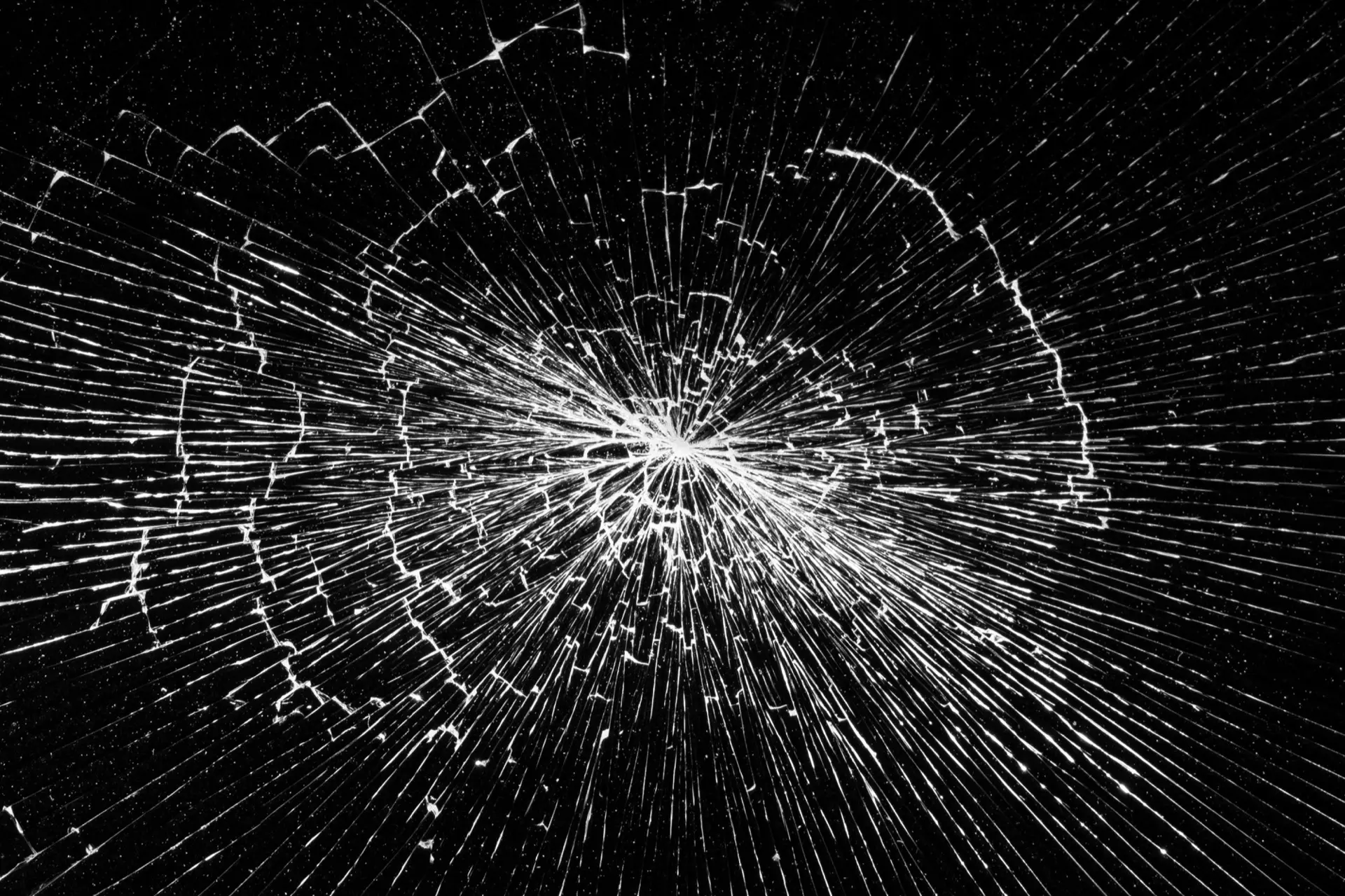
- Para um visual de avaria física em vez de um bloqueio de software, experimente o ecrã partido.
- A versão de pirataria cinematográfica é o simulador de hacker.
Perguntas frequentes
O falso Ecrã Azul da Morte é seguro?
Sim, completamente. É uma imagem de navegador que não bloqueia o Windows, não toca em ficheiros de sistema nem afeta o computador de forma alguma. Premir Esc ou fechar o separador termina-a instantaneamente, sem deixar rasto.
Acho que me pregaram uma partida. O meu computador está mesmo avariado?
Quase de certeza que não. Se premir Esc ou fechar o separador do navegador faz o ecrã desaparecer, foi esta partida inofensiva, não um bloqueio real, e nada no seu computador foi danificado.
Como faço o falso bloqueio parecer real?
Prima F11 para ecrã inteiro para que o navegador desapareça, esconda o cursor do rato num canto, e escolha a versão de ecrã que combina com o Windows da vítima, a parede azul clássica de texto para PCs mais antigos ou o ecrã moderno de cara triste para o Windows 10 e 11. Depois defina o ponto de partida para uma percentagem intermédia e uma duração mais longa para que o bloqueio rasteje credivelmente em vez de ficar parado.
Posso mudar quanto tempo o bloqueio corre e onde a percentagem começa?
Sim. A duração define quantos minutos o ecrã de bloqueio corre enquanto recolhe informação de erro, e o ponto de partida define a percentagem em que começa. Uma duração mais longa com um início intermédio, como 18% ou 34%, parece o mais com um bloqueio sério já em curso.
Porque é que o ecrã de bloqueio do Windows 11 é preto em vez de azul?
O Windows 11 mudou o fundo do ecrã de bloqueio de azul para preto, a condizer com o preto que também usa para os ecrãs de atualização. A disposição, com a cara triste e o código STOP, manteve-se igual, por isso no Windows 11 o Ecrã Azul da Morte é tecnicamente preto.
O que significa um ecrã azul da morte a sério?
Significa que o Windows encontrou um erro grave do qual não conseguiu recuperar em segurança e se parou para se proteger, muitas vezes de um controlador defeituoso, hardware a falhar, sobreaquecimento ou uma má atualização. Um único bloqueio é normalmente menor; bloqueios reais repetidos com o mesmo código STOP valem a pena investigar.
Como saio do falso ecrã azul?
Prima Esc, ou prima F11 para sair do ecrã inteiro, ou feche o separador do navegador. O computador fica completamente intacto.
Este falso BSOD é gratuito?
Completamente gratuito. Sem conta, sem transferência e sem marca de água, e funciona em ecrã inteiro em tantos ecrãs quantos quiser.
Ecrãs relacionados: Prepare-o com uma falsa atualização do Windows 11 · Opte pela avaria física com o ecrã partido · Pareça um hacker de filme com o simulador de hacker