











Fausse mise à jour Windows 11
N'éteignez pas votre ordinateur.
.webp "macOS")
Écrans de Veille

Écrans de Farce


Écrans de Couleur
Fonds D'Écran



Écrans Vidéo



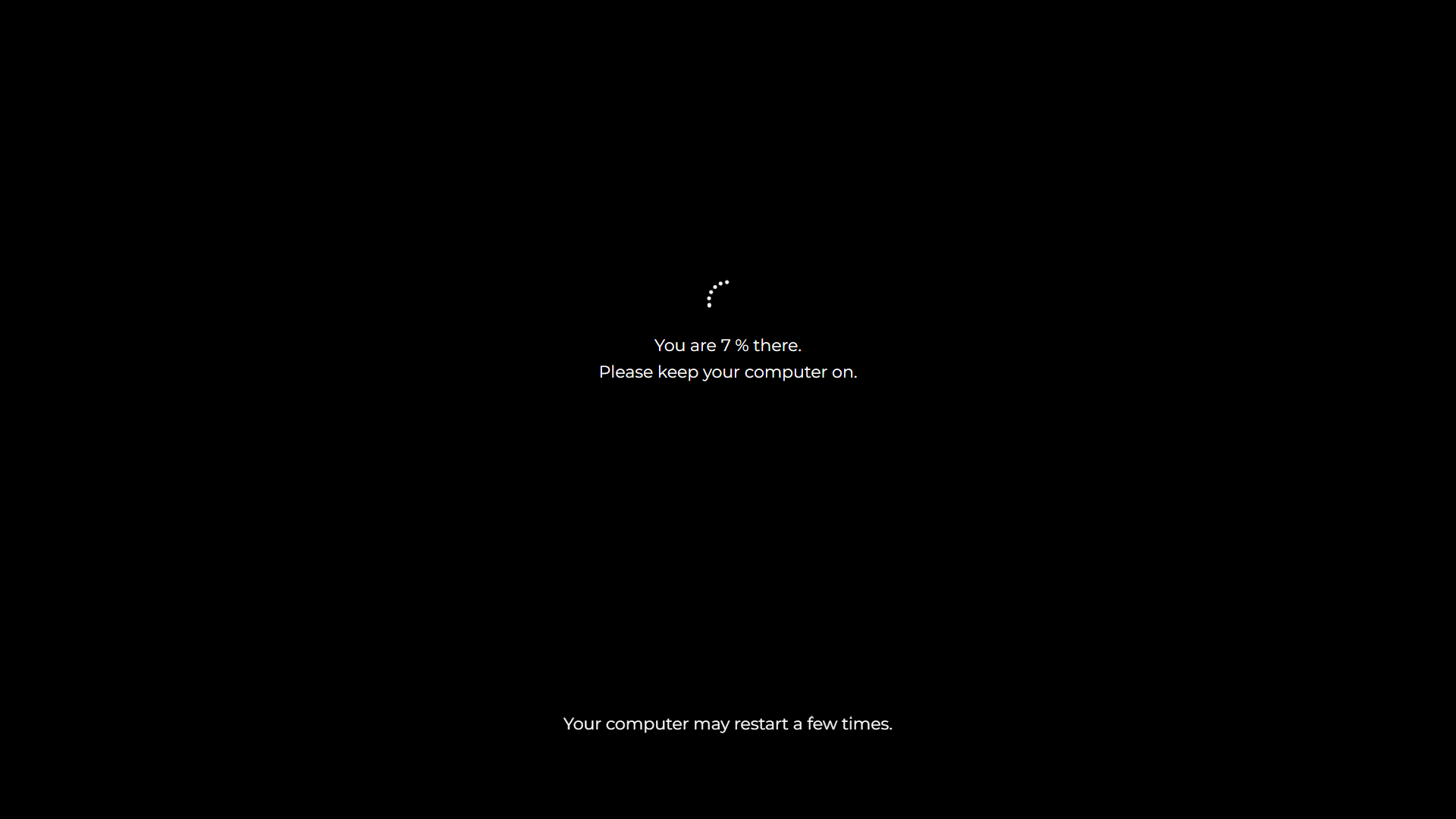
Voici une simulation gratuite de mise à jour Windows 11 qui reproduit la vraie : le fond noir, l'anneau de points qui tourne, le pourcentage qui grimpe et le texte moderne et calme qui vous dit de garder votre PC allumé. Appuyez sur F11 pour le plein écran et la farce commence. Rien ne s'installe, rien ne change, et Échap y met fin instantanément.
Comme nos autres écrans de mise à jour, vous contrôlez le rythme : réglez la durée de mise à jour en minutes et choisissez le point de départ en pourcentage pour que la mise à jour paraisse en cours bien avant l'arrivée de quiconque.
Windows 11 ou Windows 10 ? Accordez l'écran ou faites-vous prendre
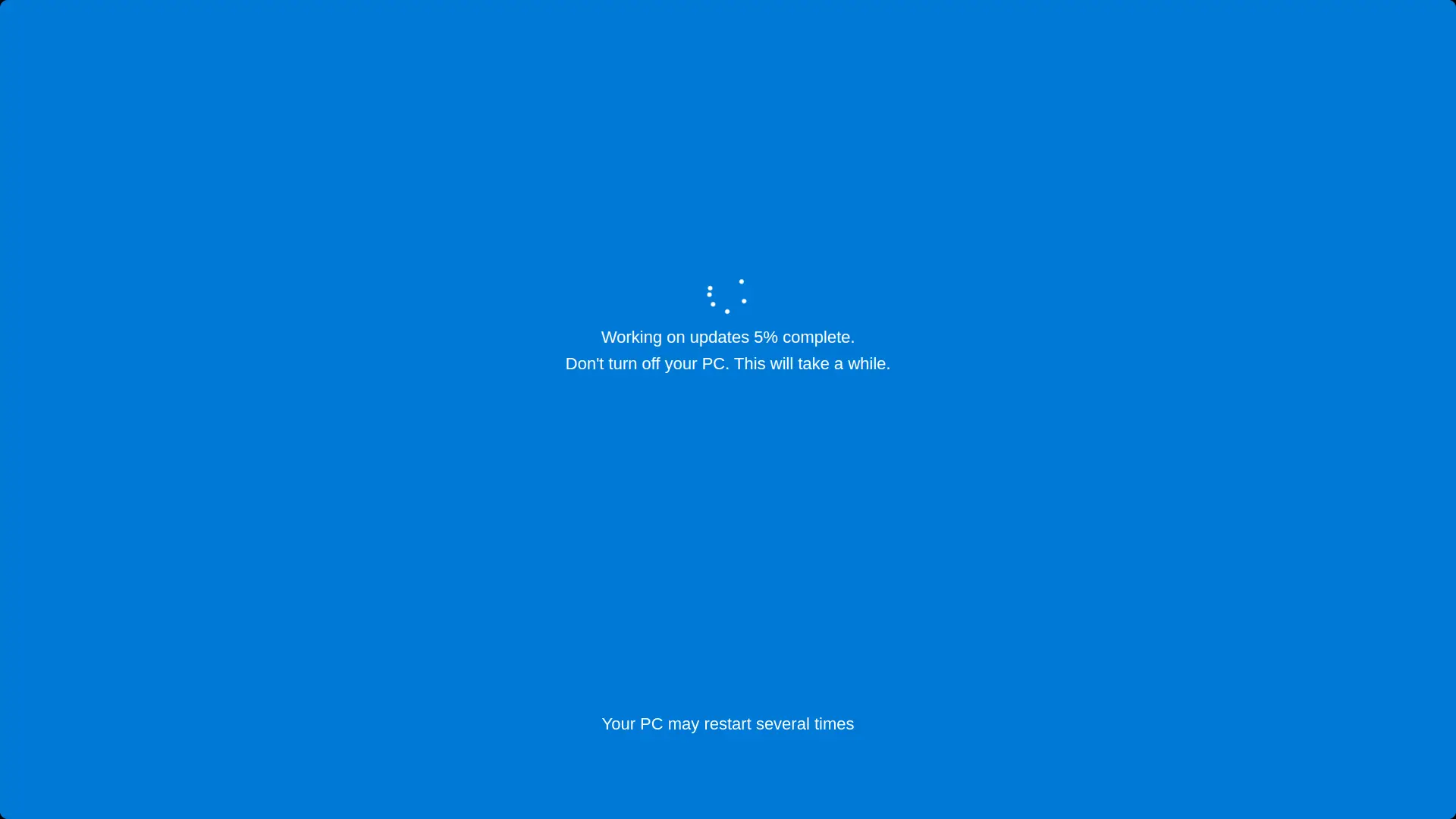
Voici le détail que la plupart des farceurs ratent. Les mises à jour Windows 10 tournent sur un écran bleu. Celles de Windows 11 sur un écran noir. Le texte et la typographie diffèrent aussi, puisque Windows 11 utilise son langage de design plus doux et centré. Quiconque a subi des mises à jour sur sa propre machine sait, instinctivement, à quoi ressemble son écran de mise à jour.
Vérifiez donc la barre des tâches avant de frapper. Des icônes centrées et des coins arrondis signifient Windows 11, et c'est votre page. Des icônes alignées à gauche signifient Windows 10, et il vous faut alors la fausse mise à jour Windows 10. Choisir le mauvais, c'est ainsi que les bonnes farces meurent dans les cinq premières secondes.
Comment lancer la fausse mise à jour Windows 11
- Réglez la durée de mise à jour. Choisissez combien de minutes la simulation tourne du début à la fin.
- Réglez le pourcentage de départ. Commencez à mi-chemin, à des nombres comme 23 % ou 41 %, pour que la mise à jour ait l'air de mouliner depuis un moment.
- Appuyez sur F11. Le navigateur s'efface et l'écran devient une mise à jour Windows 11 complète. Garez la souris dans un coin, partez, et appuyez plus tard sur Échap pour y mettre fin sans laisser de trace.
Choisir une durée crédible pour Windows 11
Windows 11 a changé le comportement des mises à jour, et vos réglages devraient le refléter. Microsoft a retravaillé le pipeline de mise à jour pour que les mises à jour mensuelles téléchargent des paquets plus petits et se terminent plus vite qu'à l'époque de Windows 10, surtout sur les SSD que presque toutes les machines Windows 11 utilisent. Un propriétaire d'ordinateur portable moderne s'attend à des minutes, pas à des heures.
Les fourchettes crédibles :
- 5 à 15 minutes pour une mise à jour mensuelle de routine sur un portable Windows 11 typique. C'est le réglage le plus sûr pour la plupart des victimes.
- 20 à 40 minutes si vous vendez une grosse mise à jour annuelle. Plausible, et assez long pour ruiner une pause déjeuner.
- Démarrez à 97 % pour l'option des connaisseurs. Les derniers pour-cent sont toujours célèbres pour durer une éternité, même sur Windows 11.
Le compteur de pourcentage s'adapte à la durée choisie et s'attarde sur les nombres comme le font les vraies mises à jour, plutôt que de monter en douceur comme un dessin animé.
La rendre parfaite
- Cachez le curseur dans un coin de l'écran après le plein écran. La flèche trahit toujours.
- Vérifiez que la machine tourne vraiment sous Windows 11, comme vu plus haut. Un écran noir sur un PC Windows 10 fait lever des sourcils.
- Désactivez la veille de l'écran si la victime s'absente longtemps, pour que l'illusion ne s'éteigne pas.
- Vendez-la à l'oral. Un « je crois que ton PC a lancé une mise à jour » glissé au passage fait plus que n'importe quel pixel.
Est-ce sûr ?
Oui, totalement sûr. C'est une animation de navigateur sans accès à Windows Update, aux fichiers système ni à l'interrupteur d'alimentation. Elle ne peut ni redémarrer, ni modifier, ni endommager l'ordinateur, et elle tourne de façon identique sur un Mac ou un téléphone, ce qui est en soi la preuve que ce n'est qu'une page web. Appuyez sur Échap et elle disparaît.
Restez bienveillant : une farce de pause café est une comédie, saboter la vraie échéance de quelqu'un ne l'est pas. Le but, c'est deux personnes qui rient à la fin.
D'autres écrans pour la collection
- La victime de l'ère bleue a besoin de la fausse mise à jour Windows 10.
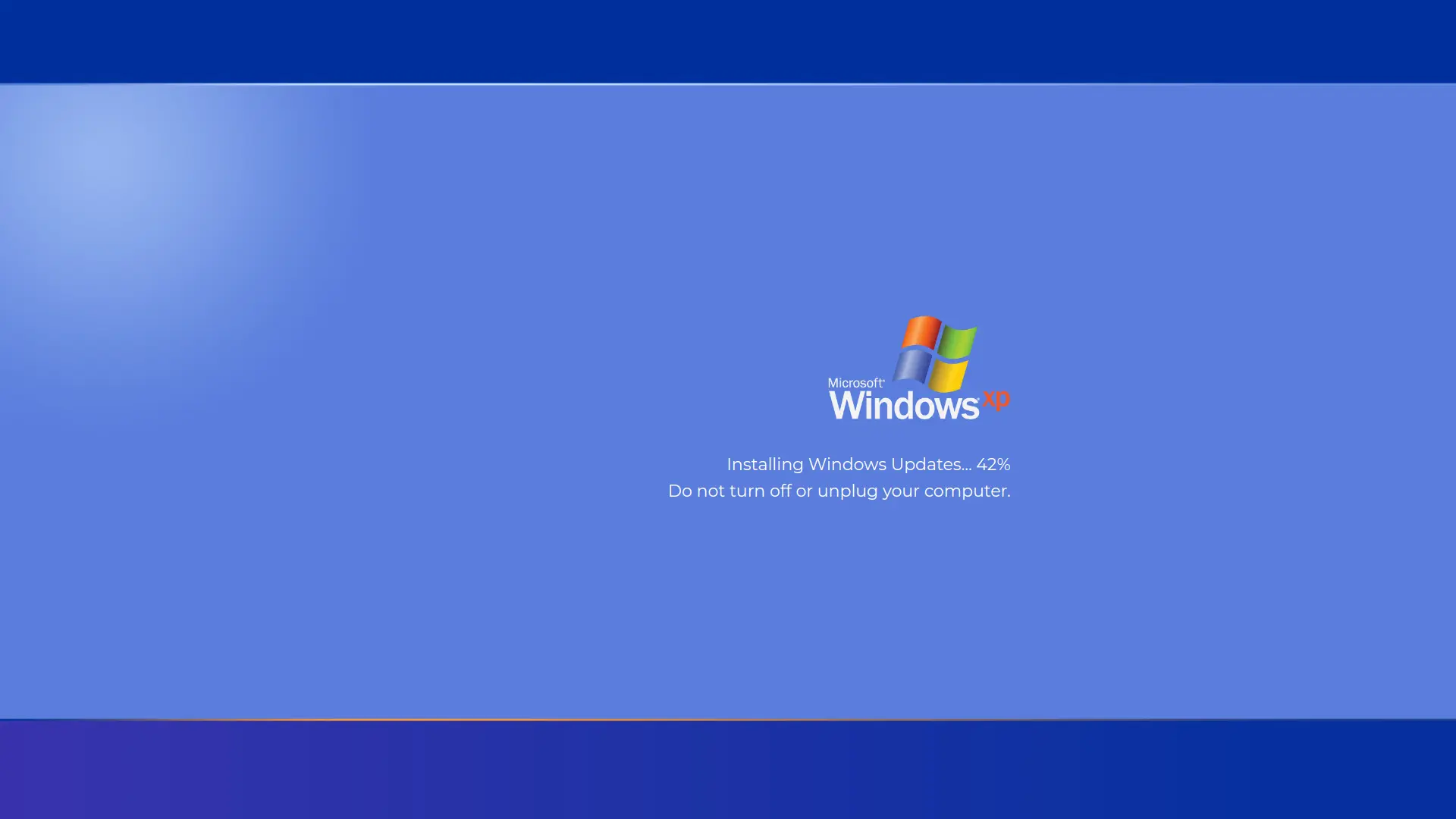
- La machine rétro dans le coin mérite la fausse mise à jour Windows XP.
- Le designer avec le MacBook a droit à la fausse mise à jour macOS.
- Et quand une mise à jour est trop douce, il y a toujours le faux écran bleu de la mort.
Foire aux questions
La fausse mise à jour Windows 11 est-elle sûre ?
Oui. C'est une animation de navigateur qui n'installe rien et ne peut pas toucher au système. Échap y met fin instantanément, sans rien laisser derrière.
Quelle est la différence entre les écrans de mise à jour Windows 11 et Windows 10 ?
Windows 10 affiche sa progression sur un fond bleu, tandis que Windows 11 utilise un fond noir avec une typographie revue. Accorder le bon écran à la vraie version de Windows de la victime est ce qui garde la farce crédible.
Puis-je changer la durée et le pourcentage de départ ?
Oui. Le réglage de durée contrôle combien de minutes la simulation tourne, et le réglage de départ choisit le pourcentage initial. Des valeurs de départ intermédiaires comme 23 % ou 41 % paraissent les plus naturelles.
Combien de temps durent les vraies mises à jour Windows 11 ?
Les mises à jour mensuelles de routine se terminent généralement en 5 à 15 minutes sur le matériel SSD de Windows 11, tandis que les mises à jour de fonctionnalités annuelles peuvent prendre 20 à 40 minutes ou plus. Régler la simulation dans ces fourchettes est ce qui la rend convaincante.
Comment quitter la fausse mise à jour ?
Appuyez sur Échap, ou sur F11 pour quitter le plein écran. L'ordinateur reste intact.
Est-ce gratuit ?
Entièrement gratuit, sans compte, téléchargement ni filigrane.
Écrans associés : Fausse mise à jour Windows 10 · Fausse mise à jour Windows XP · Fausse mise à jour macOS