











Gefälschtes Windows 11 Update
Schalten Sie den Computer nicht aus.
.webp "macOS")
Bildschirmschoner

Streich-Bildschirme

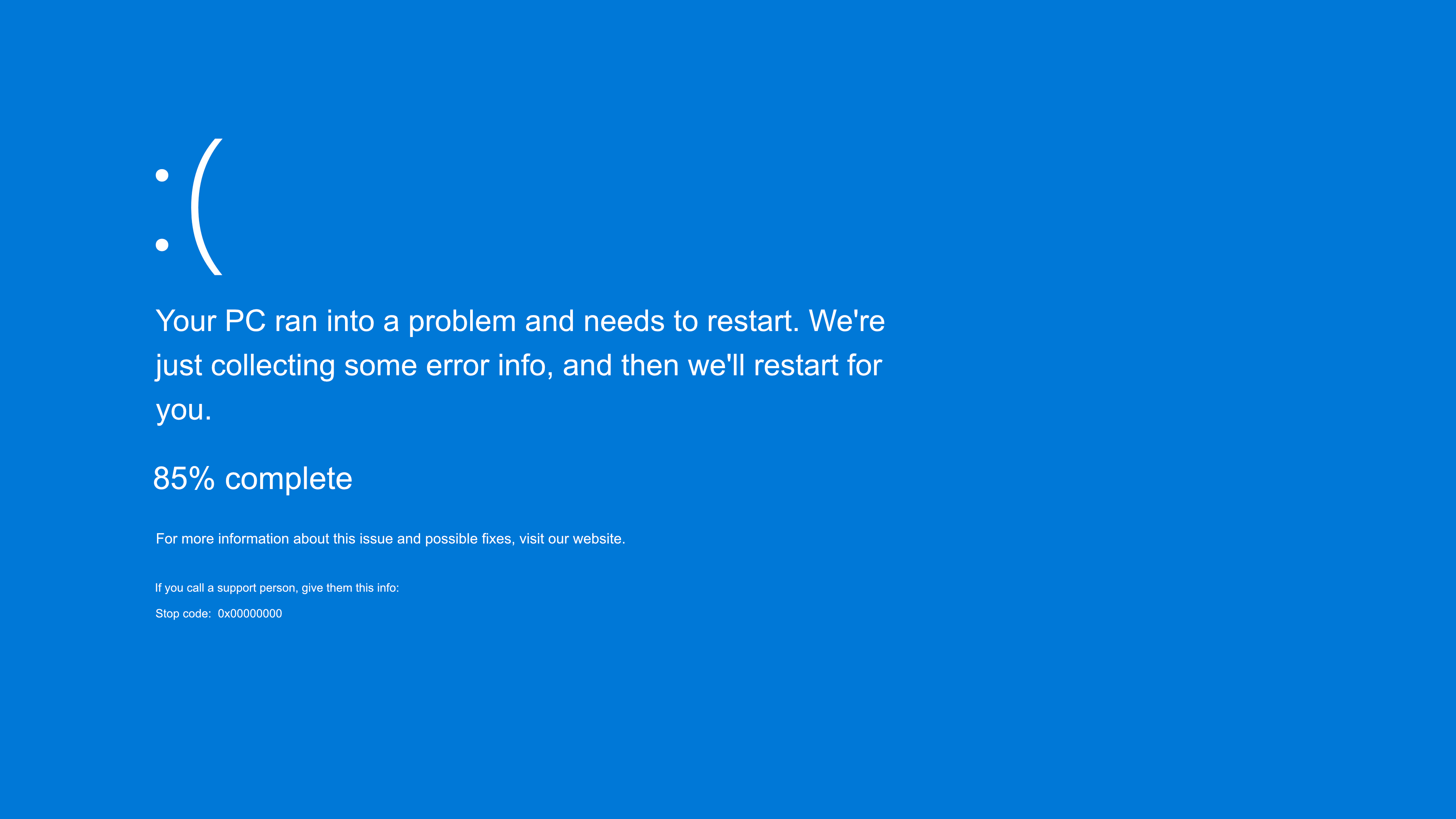

Farbbildschirme
Hintergrundbilder



Video-Bildschirme



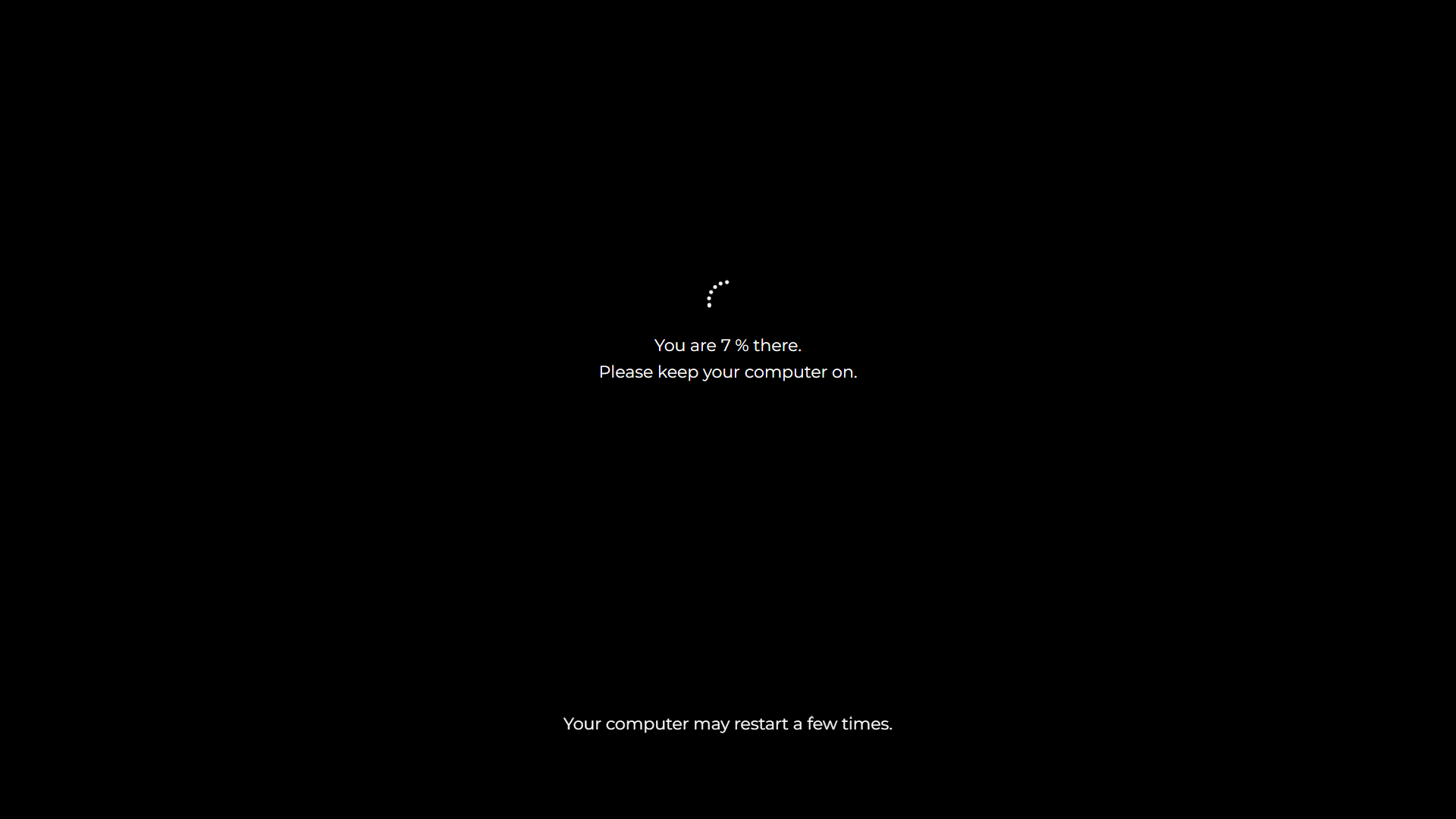
Das ist eine kostenlose Windows-11-Update-Simulation, die das Original nachbildet: den schwarzen Hintergrund, den kreisenden Ring aus Punkten, den steigenden Prozentwert und den ruhigen, modernen Text, der dich bittet, den PC anzulassen. Drück F11 für den Vollbildmodus, und der Streich beginnt. Es wird nichts installiert, nichts ändert sich, und Esc beendet ihn sofort.
Wie bei unseren anderen Update-Bildschirmen steuerst du das Tempo: Stell die Update-Dauer in Minuten ein und wähle den Startwert in Prozent, sodass das Update so wirkt, als hätte es schon lange gelaufen, bevor jemand hereinkam.
Windows 11 oder Windows 10? Triff den richtigen Bildschirm oder flieg auf
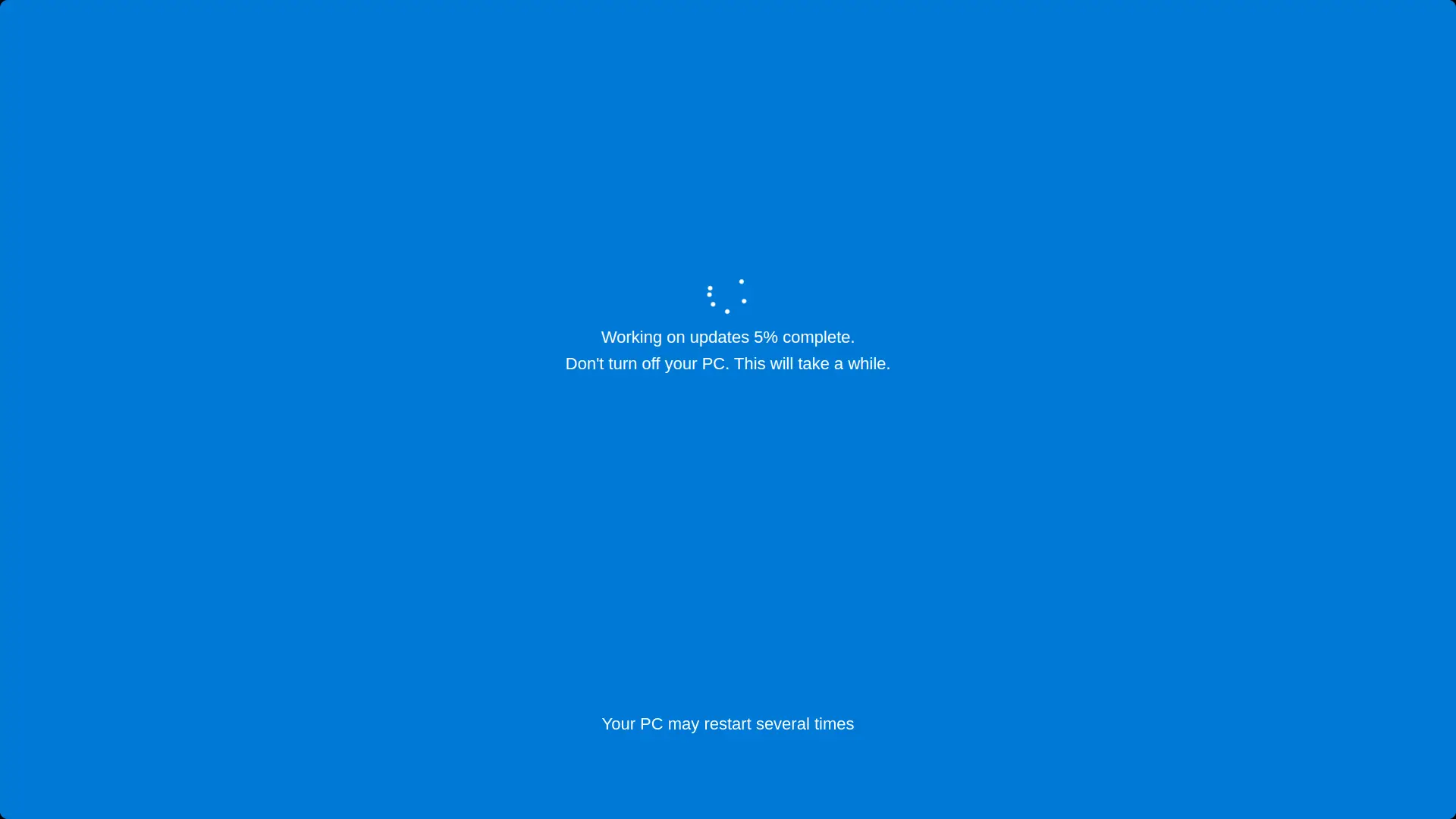
Hier ist das Detail, das die meisten Streichespieler übersehen. Windows-10-Updates laufen auf einem blauen Bildschirm. Windows-11-Updates laufen auf einem schwarzen. Auch Wortlaut und Typografie unterscheiden sich, denn Windows 11 nutzt seine weichere, zentrierte Designsprache. Jeder, der auf der eigenen Maschine Updates durchgesessen hat, weiß aus dem Bauch, wie sein Update-Bildschirm aussieht.
Prüf also die Taskleiste, bevor du zuschlägst. Zentrierte Symbole und abgerundete Ecken bedeuten Windows 11, und das ist deine Seite. Linksbündige Symbole bedeuten Windows 10, und dann willst du stattdessen den gefälschten Windows 10 Update-Bildschirm. Den falschen zu wählen ist die Art, wie gute Streiche in den ersten fünf Sekunden sterben.
So startest du das gefälschte Windows 11 Update
- Stell die Update-Dauer ein. Wähle, wie viele Minuten die Simulation von Anfang bis Ende läuft.
- Stell den Startprozentsatz ein. Beginne mittendrin, bei Zahlen wie 23 % oder 41 %, sodass das Update so wirkt, als würde es schon eine Weile arbeiten.
- Drück F11. Der Browser verschwindet und der Bildschirm wird zu einem vollständigen Windows 11 Update. Park die Maus in einer Ecke, geh weg und drück später Esc, um es spurlos zu beenden.
Eine glaubwürdige Dauer für Windows 11 wählen
Windows 11 hat das Update-Verhalten verändert, und deine Einstellungen sollten das widerspiegeln. Microsoft hat den Update-Mechanismus überarbeitet, sodass monatliche Updates kleinere Pakete laden und schneller fertig sind als zu Windows-10-Zeiten, besonders auf den SSDs, auf denen fast alle Windows-11-Maschinen laufen. Der Besitzer eines modernen Laptops erwartet Minuten, nicht Stunden.
Die glaubwürdigen Bereiche:
- 5 bis 15 Minuten für ein routinemäßiges Monatsupdate auf einem typischen Windows-11-Laptop. Das ist die sicherste Einstellung für die meisten Opfer.
- 20 bis 40 Minuten, wenn du ein großes jährliches Funktionsupdate verkaufst. Plausibel und lang genug, um eine Mittagspause zu ruinieren.
- Start bei 97 % für die Kenner-Option. Die letzten paar Prozent sind weiter berüchtigt dafür, ewig zu dauern, sogar unter Windows 11.
Der Prozentzähler taktet sich passend zu deiner gewählten Dauer und verharrt auf Zahlen, wie echte Updates es tun, statt glatt nach oben zu gleiten wie ein Cartoon.
So machst du es makellos
- Versteck den Mauszeiger nach dem Vollbild in einer Bildschirmecke. Der Pfeil ist immer der Verräter.
- Prüf, ob die Maschine wirklich Windows 11 läuft, wie oben beschrieben. Ein schwarzer Bildschirm auf einem Windows-10-PC sorgt für hochgezogene Augenbrauen.
- Deaktiviere den Ruhemodus des Displays, wenn das Opfer lange weg ist, damit die Illusion nicht ausgeht.
- Verkauf es mündlich. Ein beiläufiges „Ich glaube, dein PC hat ein Update gestartet", während sie sich setzen, wirkt mehr als jedes Pixel.
Ist es sicher?
Ja, komplett sicher. Das ist eine Browser-Animation ohne Zugriff auf Windows Update, Systemdateien oder den Ausschaltknopf. Sie kann den Computer nicht neu starten, verändern oder beschädigen, und sie läuft identisch auf einem Mac oder einem Handy, was selbst der Beweis ist, dass es nur eine Webseite ist. Drück Esc, und sie ist weg.
Bleib nett: Ein Streich in der Kaffeepause ist Comedy, jemandes echte Deadline zu sabotieren nicht. Das Ziel sind zwei lachende Menschen am Ende.
Mehr Bildschirme für die Sammlung
- Das Opfer aus der blauen Ära braucht das gefälschte Windows 10 Update.
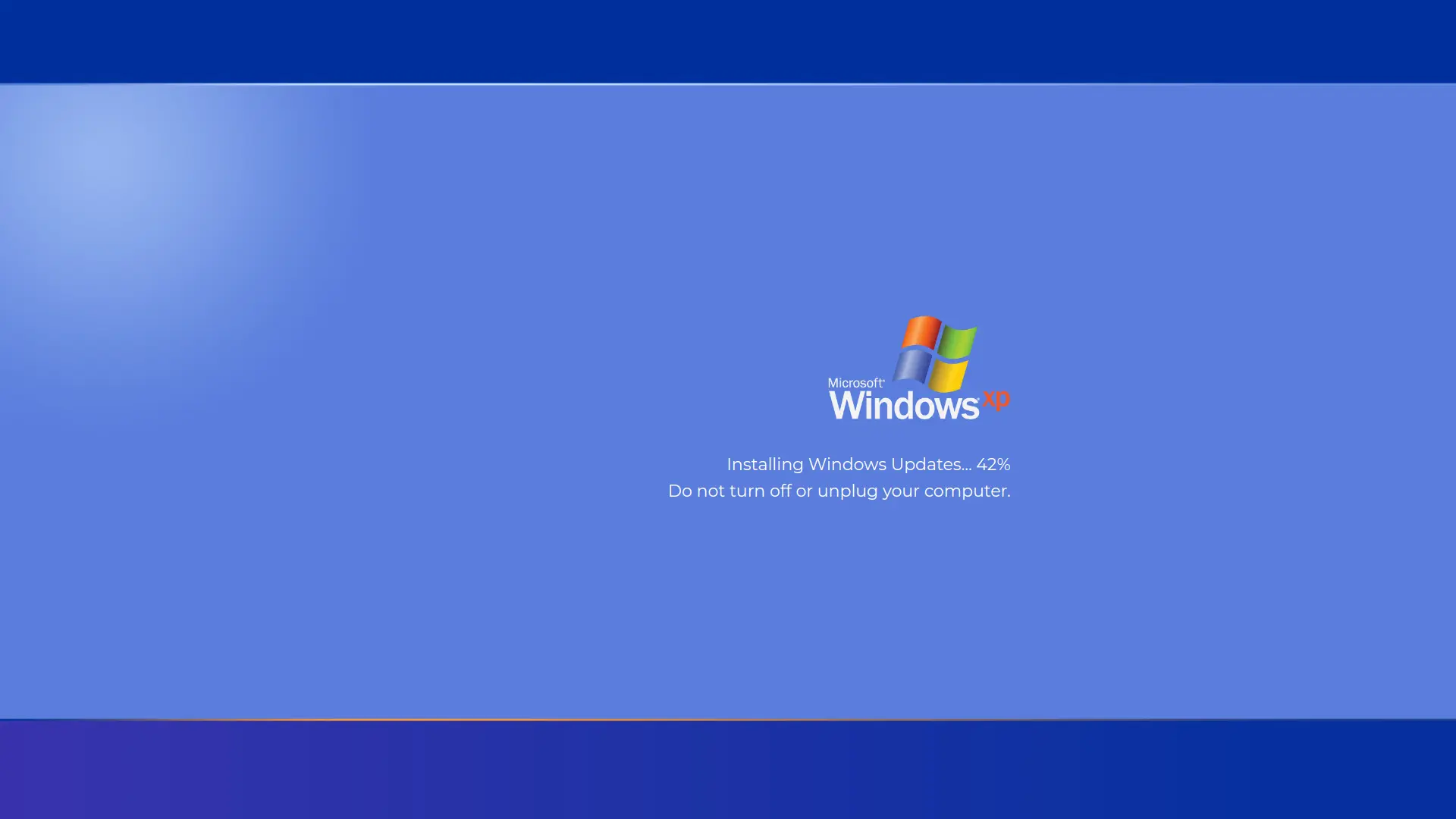
- Die Retro-Maschine in der Ecke verdient das gefälschte Windows XP Update.
- Der Designer mit dem MacBook bekommt das gefälschte macOS Update.
- Und wenn ein Update zu sanft ist, gibt es immer den gefälschten Blauen Bildschirm des Todes.
Häufig gestellte Fragen
Ist das gefälschte Windows 11 Update sicher?
Ja. Es ist eine Browser-Animation, die nichts installiert und das System nicht anfassen kann. Esc beendet es sofort, ohne dass etwas zurückbleibt.
Was ist der Unterschied zwischen dem Windows 11 und dem Windows 10 Update-Bildschirm?
Windows 10 zeigt seinen Update-Fortschritt auf blauem Hintergrund, während Windows 11 einen schwarzen Hintergrund mit aktualisierter Typografie nutzt. Den richtigen Bildschirm zur tatsächlichen Windows-Version des Opfers zu treffen, hält den Streich glaubwürdig.
Kann ich Dauer und Startprozentsatz ändern?
Ja. Die Einstellung für die Update-Dauer steuert, wie viele Minuten die Simulation läuft, und die Einstellung für den Startwert wählt den Prozentsatz, bei dem sie beginnt. Mittlere Startwerte wie 23 % oder 41 % wirken am natürlichsten.
Wie lange dauern echte Windows-11-Updates?
Routinemäßige Monatsupdates sind auf der SSD-Hardware, auf der Windows 11 läuft, meist in etwa 5 bis 15 Minuten fertig, während jährliche Funktionsupdates 20 bis 40 Minuten oder mehr brauchen können. Die Simulation in diese Bereiche zu setzen, macht sie überzeugend.
Wie beende ich das gefälschte Update?
Drück Esc, oder F11, um den Vollbildmodus zu verlassen. Der Computer bleibt unberührt.
Ist es kostenlos?
Komplett kostenlos, ohne Konto, Download oder Wasserzeichen.
Verwandte Bildschirme: Gefälschtes Windows 10 Update · Gefälschtes Windows XP Update · Gefälschtes macOS Update