











Falsa Atualização Windows 10
Não desligue o computador. Isso pode levar algum tempo.
.webp "macOS")
Telas de Proteção

Telas de Pegadinha


Telas Coloridas
Telas de Papel de Parede




Telas de Vídeo




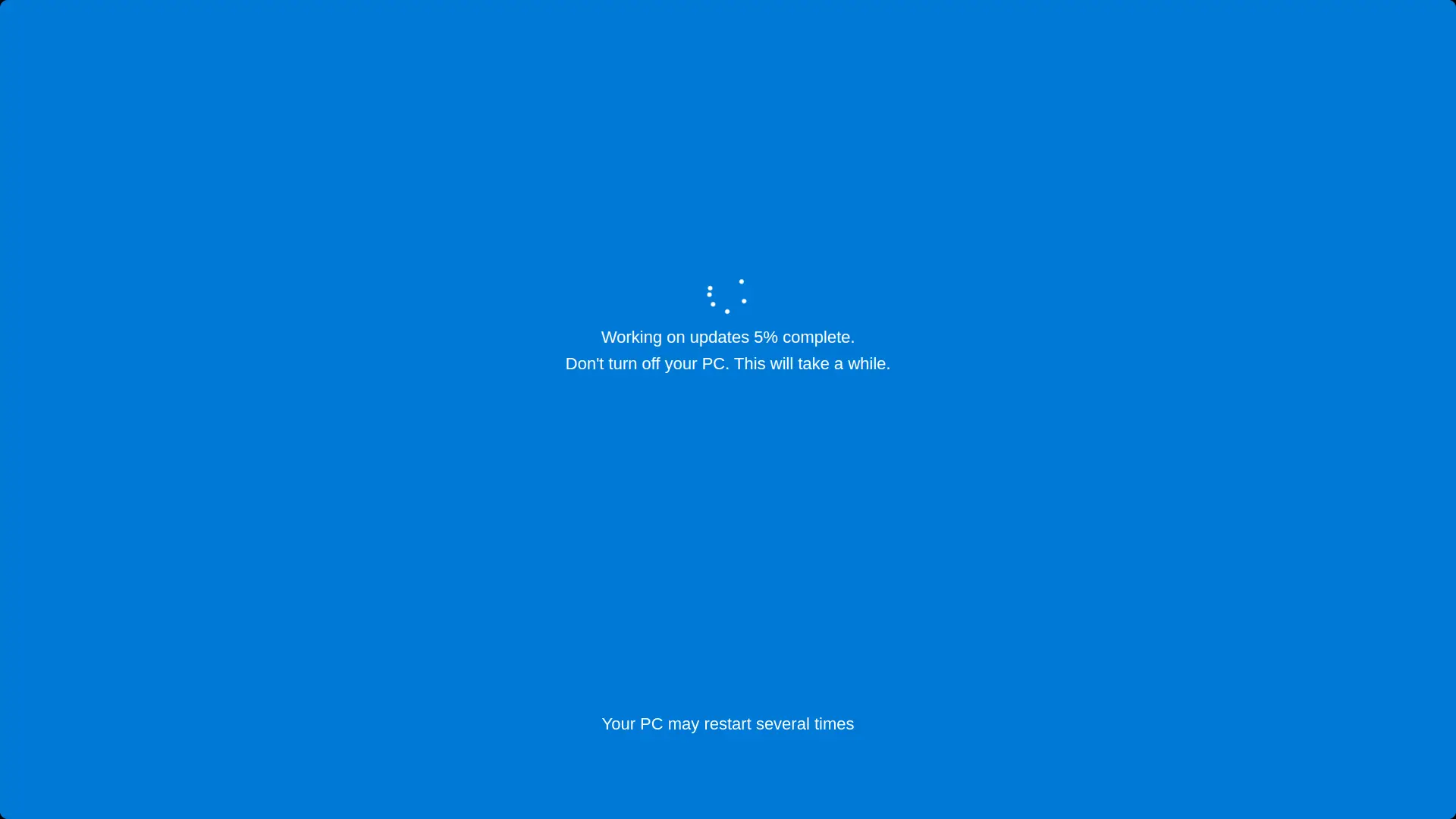
Esta é uma simulação gratuita de atualização do Windows 10 que corre no seu navegador e parece exatamente a verdadeira: o ecrã azul, os pontos a rodar, a percentagem a subir lentamente e o famoso aviso «Working on updates. Don't turn off your PC.» Prima F11 para ecrã inteiro e a partida está ativa. Nada se instala, nada muda no computador, e Esc termina-a instantaneamente.
O que torna esta versão diferente: é você quem dirige o espetáculo. Defina a duração da atualização para decidir quantos minutos a falsa atualização corre, e defina o ponto de partida para escolher a partir de que percentagem começa. Uma falsa atualização que começa nos 37% e rasteja durante 25 minutos é muito mais credível do que uma que começa do zero, e esta página permite-lhe afinar ambos.
Como iniciar a falsa atualização do Windows 10
- Defina a duração da atualização. Escolha quantos minutos a atualização simulada deve demorar do início ao fim. Curta para uma gargalhada rápida, longa para o sofrimento máximo.
- Defina o ponto de partida. Escolha a percentagem em que a atualização começa. Começar a meio, digamos 23% ou 37%, parece uma atualização que já vai a decorrer há algum tempo.
- Prima F11 para ecrã inteiro. O navegador desaparece e o ecrã torna-se uma atualização do Windows 10 perfeita. Afaste o rato da vista, saia, e deixe a vítima encontrá-la. Prima Esc ou F11 de novo para terminar.
Porque é que as definições de duração e ponto de partida importam
Qualquer um consegue mostrar uma imagem estática de falsa atualização. A diferença entre uma captura de ecrã e uma partida convincente é o ritmo, e é exatamente isso que estes dois controlos lhe dão:
Duração: cole à duração das atualizações reais
As atualizações reais do Windows 10 têm durações célebres e muito variáveis. As correções mensais terminam em poucos minutos num SSD moderno, enquanto as grandes atualizações de funcionalidades num disco rígido antigo podem genuinamente passar de uma hora. Essa reputação é a melhor amiga da sua partida. Defina a duração para 20 a 45 minutos e o ritmo do contador de percentagem corresponde ao que as pessoas viveram dolorosamente na vida real. Defina-a para 3 minutos e tem uma piada rápida para um público impaciente. A velocidade do progresso segue a duração escolhida, por isso o contador nunca salta em saltos caricaturais.
Ponto de partida: comece no meio credível
Ninguém topa com uma atualização real exatamente nos 0%. Defina a percentagem inicial para um número estranho e banal como 11%, 23% ou 37% e o ecrã conta uma história: esta máquina já anda a atualizar há um bom bocado, e ainda falta muito. Começar nos 0% serve para ver a esperança de alguém morrer lentamente. Começar nos 97% é a sua própria forma especial de crueldade, porque o Windows é famoso por ficar preso nos números altos.
Como tornar a partida verdadeiramente convincente
O ecrã faz o trabalho pesado, mas cinco pequenos toques separam uma boa partida de uma perfeita:
- Esconda o cursor. Mova o rato para um canto do ecrã depois de passar a ecrã inteiro. Uma seta visível num ecrã de atualização é o indício número um.
- Desative primeiro a suspensão. Se o monitor entrar em suspensão a meio da partida, a ilusão morre. Defina as opções de energia para manter o ecrã ligado, ou saiba apenas que a vítima volta em breve.
- Oculte automaticamente a barra de tarefas de antemão se a máquina a mostrar por cima dos navegadores em ecrã inteiro na sua configuração. Na maioria dos sistemas o F11 esconde tudo, mas verifique uma vez antes da atuação a sério.
- Escolha a percentagem com cuidado, como visto acima. As atualizações reais também ficam paradas num número durante longos períodos, e esta simulação reproduz esse comportamento de bloqueio em vez de subir suavemente.
- Conheça o hardware do seu público. Dizer a um dono de SSD que a máquina precisa de uma atualização de uma hora levanta sobrancelhas. Para ele, uma definição de 10 a 15 minutos é o ponto ideal.
Para que é que as pessoas usam o ecrã de falsa atualização
A lista honesta, recolhida de como as pessoas realmente usam os simuladores de atualização:
- Partidas no escritório e na sala de aula. O clássico. Um colega volta do café e encontra o PC a «atualizar» nos 23% com uma reunião dali a dez minutos.
- A saída educada. «Desculpa, o meu computador está a atualizar» continua a ser uma das poucas razões universalmente aceites para se estar indisponível. Não somos os seus advogados, mas compreendemos.
- Dia das Mentiras e animação de festa. Corra-a na TV da sala através de um navegador e veja alguém tentar perceber porque é que a televisão está a instalar o Windows.
- Adereços de filme, vídeo e streaming. Os criadores usam a simulação como ecrã de fundo realista em esquetes e vídeos sem esperar por uma atualização a sério para filmar.
- Demonstrações e ensino. Os formadores de informática mostram como é um ecrã de atualização, a pedido, sem tocar num sistema real.
A falsa atualização do Windows 10 é segura?
Sim, completamente segura. Esta página é uma animação de navegador e nada mais. Não transfere nada, não instala nada, não toca no Windows Update, e não pode reiniciar nem modificar o computador de forma alguma. Corre da mesma maneira num Mac, num Chromebook ou num telemóvel, o que é também a prova do truque: as atualizações reais do Windows não conseguem correr dentro de um separador de navegador. No momento em que prime Esc, desaparece sem deixar rasto, sem necessidade de limpeza.
Uma frase de bom senso da nossa parte: mantenha-a amigável. Uma partida na pausa de almoço de um colega tem piada. Fazer alguém falhar um prazo a sério, ou corrê-la em máquinas que não tem autorização para tocar, não tem. As melhores partidas acabam com as duas pessoas a rir.
Quão realista é esta simulação de atualização do Windows 10?
Reproduzimos os detalhes que as pessoas verificam subconscientemente:
- O texto exato. «Working on updates X% complete. Don't turn off your PC. This will take a while.» seguido do aviso de reinício, a mesma formulação que o Windows 10 mostra.
- Os pontos a rodar. A animação circular de pontos acima do texto, em ciclo como a verdadeira.
- Os bloqueios. As percentagens das atualizações reais não sobem suavemente. Ficam num número, saltam um pouco, e ficam de novo. A simulação reproduz esse ritmo ao longo de qualquer duração que defina.
- A fase de reinício. As atualizações de funcionalidades reais reiniciam e continuam. A simulação inclui a sequência de reinício, por isso a ilusão sobrevive mais tempo do que uma simples barra de progresso.
Combinado com a sua duração e percentagem inicial personalizadas, o resultado é um processo de atualização do Windows 10 emulado que aguenta um olhar longo e desconfiado.
Mais ecrãs falsos para a sua coleção
Outra vítima, outra década, outro sistema operativo:
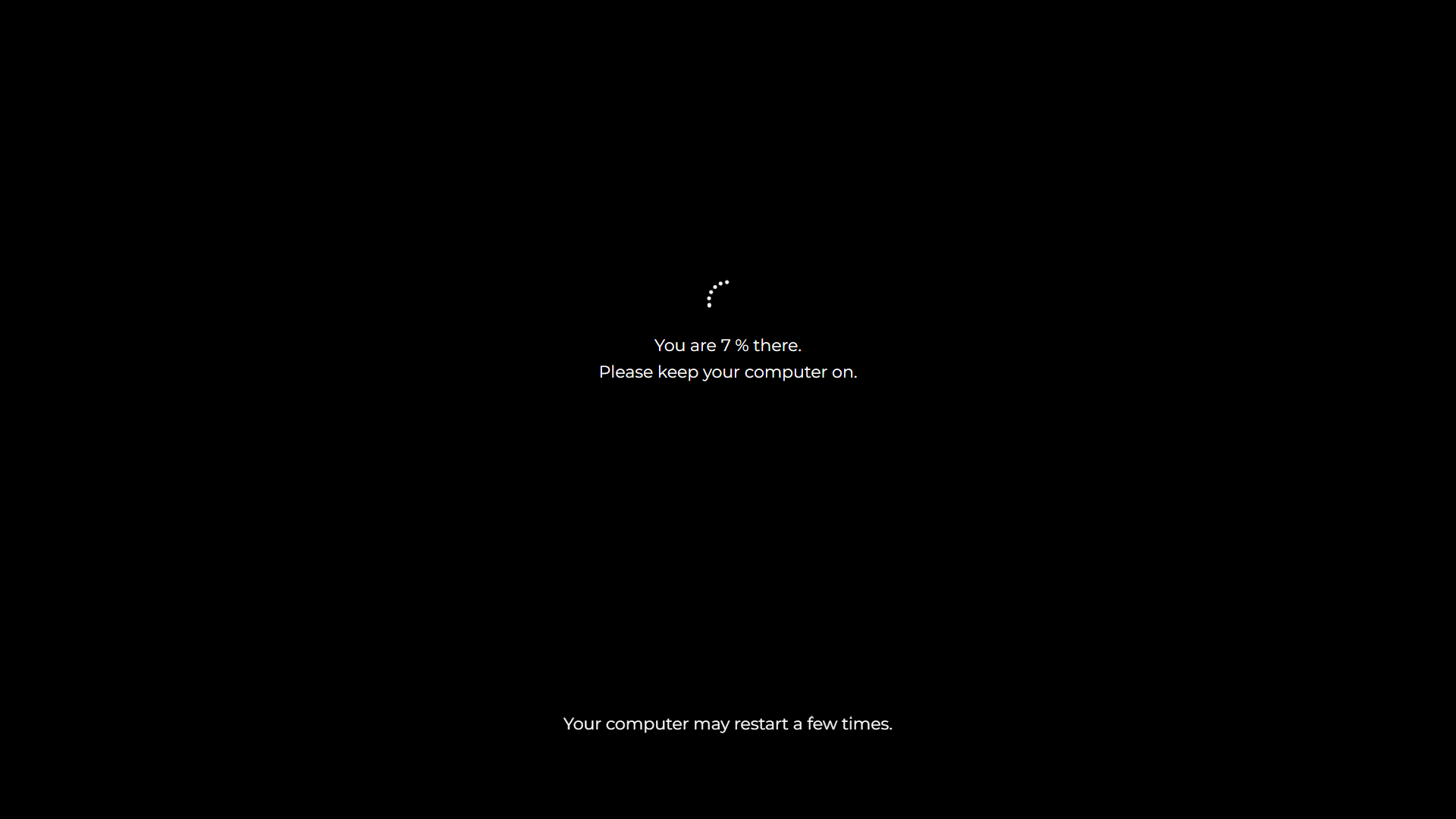
- A máquina moderna ao lado merece a falsa atualização do Windows 11.
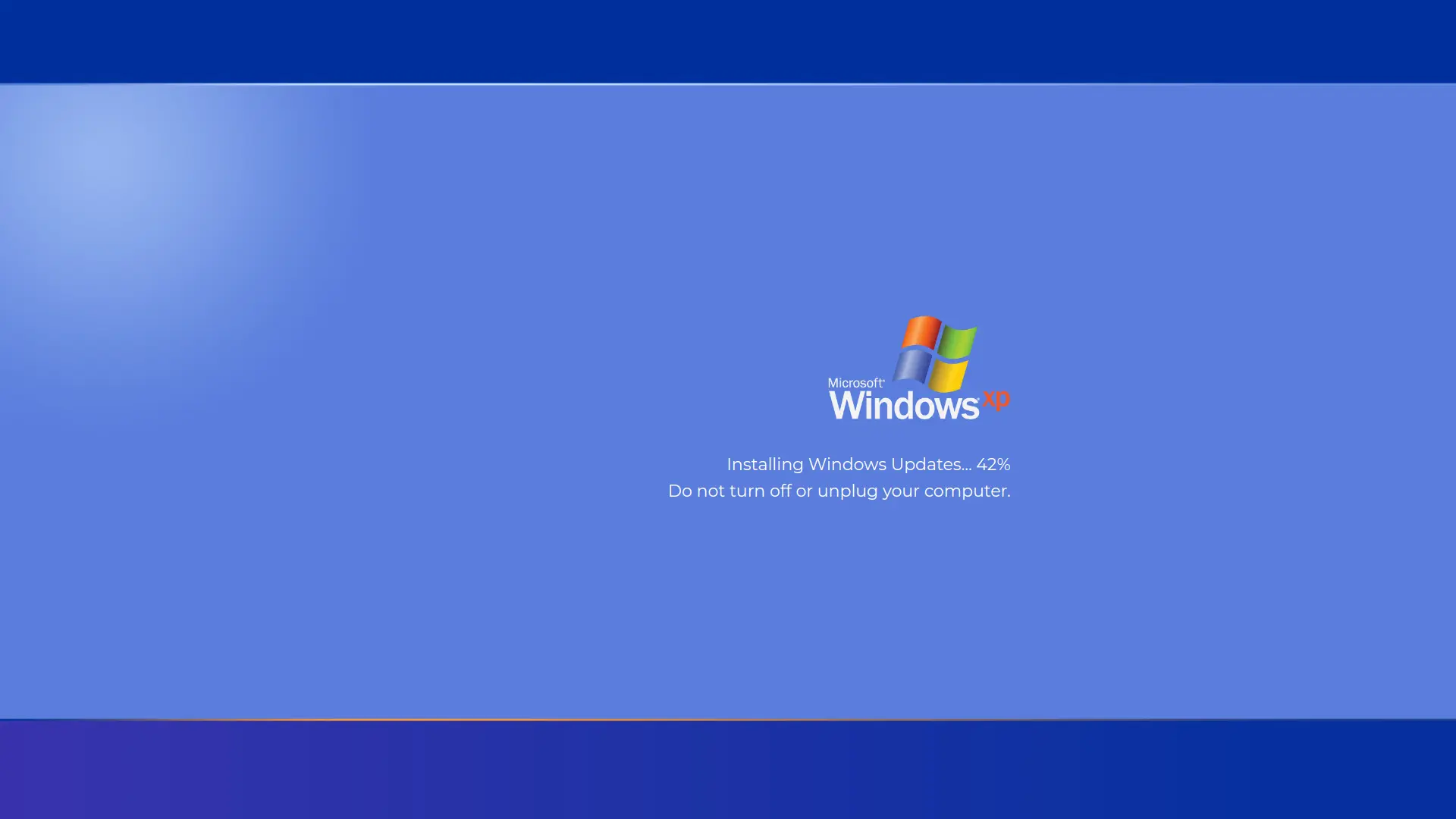
- Para hardware retro ou colegas retro, a falsa atualização do Windows XP.
- Quando uma atualização não é cruel o suficiente, o falso Ecrã Azul da Morte sugere que algo correu mesmo mal.
- E para disparates cinematográficos, o simulador de hacker deixa qualquer um parecer um hacker de filme.
Perguntas frequentes
Esta falsa atualização do Windows 10 é segura de usar?
Sim, completamente. É uma animação de navegador que não instala nada, não muda nada e não pode afetar o Windows de forma alguma. Premir Esc termina-a instantaneamente, sem deixar rasto.
Posso mudar quanto tempo a falsa atualização demora?
Sim, é a definição de duração. Escolha o número de minutos que a simulação deve correr, de uma piada rápida a um rastejar dolorosamente longo, e o contador de percentagem ajusta o ritmo à duração escolhida.
Posso fazê-la começar numa percentagem específica?
Sim, é a definição de ponto de partida. Comece em qualquer percentagem que queira. Números intermédios como 23% ou 37% parecem uma atualização já em curso, e 97% recria a famosa reta final onde o Windows parece congelado para sempre.
Como saio do ecrã de falsa atualização?
Prima Esc, ou prima F11 para sair do ecrã inteiro. A página fecha como qualquer separador de navegador e o computador fica intacto.
Isto funciona num Mac, Chromebook ou telemóvel?
Sim. É uma página web, por isso corre em qualquer navegador moderno em qualquer dispositivo. Isso também faz parte da piada: pode fazer uma televisão ou um MacBook parecer estar a instalar o Windows 10.
Quanto tempo demoram as atualizações reais do Windows 10?
As atualizações mensais de qualidade costumam terminar em poucos minutos num SSD. As grandes atualizações de funcionalidades podem demorar 30 a 90 minutos em hardware antigo com discos mecânicos. Definir a simulação para 20 a 45 minutos cai na faixa que a maioria das pessoas sofreu pessoalmente, o que a torna credível.
A falsa atualização pode mesmo reiniciar ou danificar o computador?
Não. Uma página web não tem permissão para reiniciar um computador, tocar em ficheiros de sistema ou interagir com o Windows Update. O reinício mostrado na simulação faz parte da animação.
Esta ferramenta de falsa atualização é gratuita?
Completamente gratuita. Sem conta, sem transferência e sem marca de água, e funciona em ecrã inteiro em tantos ecrãs quantos quiser.
Ecrãs relacionados: Pregue uma partida a um PC moderno com a falsa atualização do Windows 11 · Vá retro com a falsa atualização do Windows XP · Suba o nível com o falso Ecrã Azul da Morte