











Fałszywa aktualizacja Windows 10
Nie wyłączaj komputera. To zajmie trochę czasu.
.webp "macOS")
Wygaszacze Ekranu

Ekrany Żartów


Ekrany Kolorów
Ekrany Tapet



Ekrany Wideo



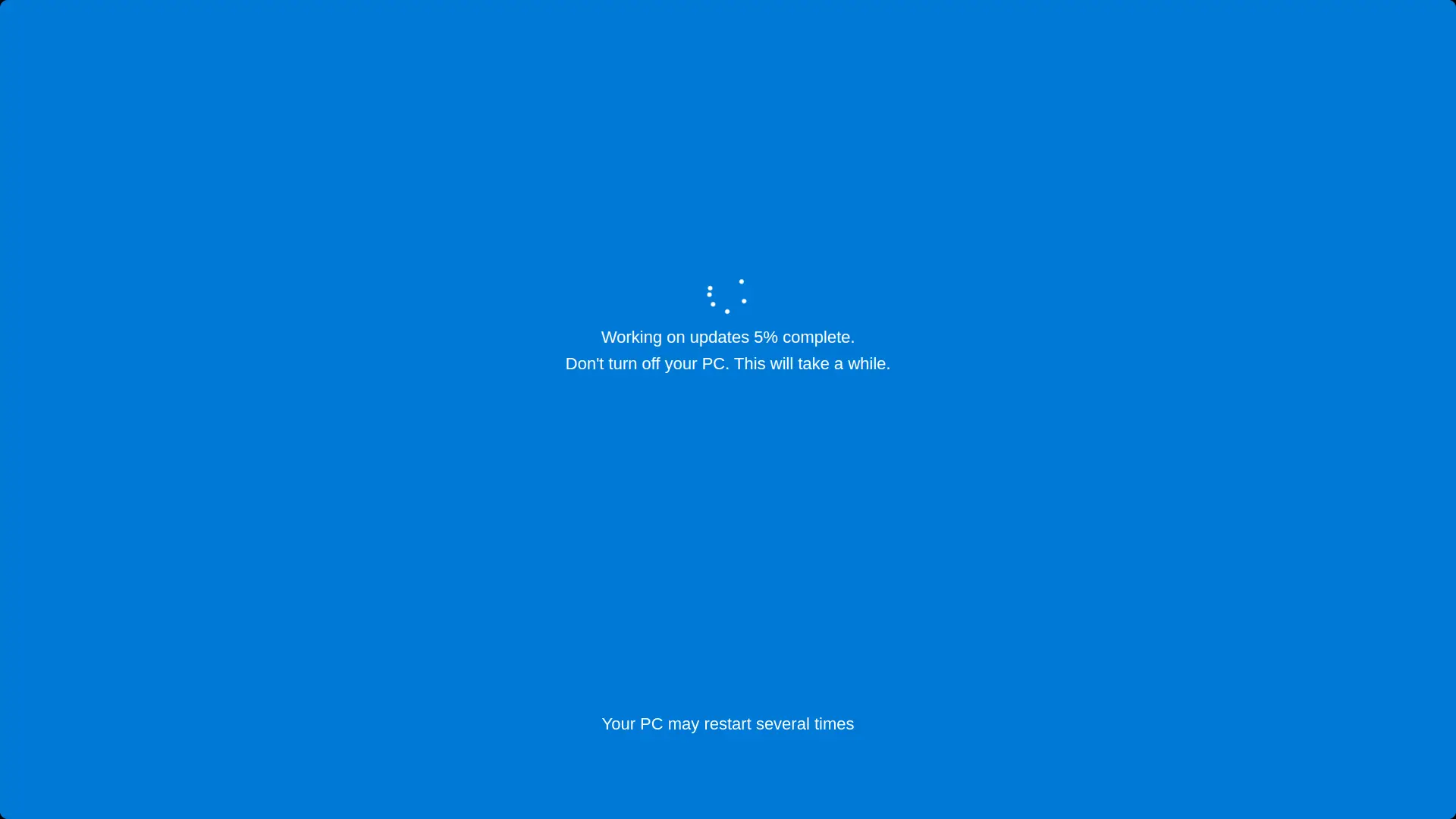
To darmowa symulacja aktualizacji Windows 10, która działa w przeglądarce i wygląda dokładnie jak prawdziwa: niebieski ekran, wirujące kropki, powoli rosnący procent i słynne ostrzeżenie „Trwa praca nad aktualizacjami. Nie wyłączaj komputera." Naciśnij F11, aby przejść na pełny ekran, i żart się zaczyna. Nic się nie instaluje, nic nie zmienia się w komputerze, a Esc kończy go natychmiast.
Co odróżnia tę wersję: ty sterujesz przedstawieniem. Ustaw czas aktualizacji, by zdecydować, ile minut trwa fałszywa aktualizacja, i ustaw wartość początkową, by wybrać, od jakiego procentu się zaczyna. Fałszywa aktualizacja, która startuje od 37% i pełznie przez 25 minut, jest znacznie bardziej wiarygodna niż taka od zera, a ta strona pozwala dostroić oba.
Jak uruchomić fałszywą aktualizację Windows 10
- Ustaw czas aktualizacji. Wybierz, ile minut symulowana aktualizacja ma trwać od początku do końca. Krótko na szybki śmiech, długo na maksymalne cierpienie.
- Ustaw wartość początkową. Wybierz procent, od którego zaczyna się aktualizacja. Start w połowie, powiedzmy 23% lub 37%, wygląda jak aktualizacja, która działa już od jakiegoś czasu.
- Naciśnij F11, aby przejść na pełny ekran. Przeglądarka znika, a ekran staje się idealną aktualizacją Windows 10. Odsuń mysz z pola widzenia, odejdź i pozwól ofierze ją znaleźć. Naciśnij Esc lub ponownie F11, aby ją zakończyć.
Dlaczego ustawienia czasu i wartości początkowej mają znaczenie
Każdy potrafi pokazać statyczny obraz fałszywej aktualizacji. Różnicą między zrzutem ekranu a przekonującym żartem jest tempo, i właśnie to dają ci te dwa regulatory:
Czas aktualizacji: dopasuj się do tego, ile trwają prawdziwe aktualizacje
Prawdziwe aktualizacje Windows 10 mają słynnie i szalenie różny czas trwania. Comiesięczne poprawki kończą się w kilka minut na nowoczesnym dysku SSD, a duże aktualizacje funkcji na starszym dysku twardym potrafią naprawdę przekroczyć godzinę. Ta reputacja to najlepszy przyjaciel twojego żartu. Ustaw czas aktualizacji na 20 do 45 minut, a tempo licznika procentów odpowiada temu, czego ludzie boleśnie doświadczyli w realu. Ustaw go na 3 minuty, a masz szybki gag dla niecierpliwej publiczności. Prędkość postępu podąża za wybranym czasem trwania, więc licznik nigdy nie skacze w kreskówkowych susach.
Wartość początkowa: zacznij w wiarygodnym środku
Nikt nie trafia na prawdziwą aktualizację dokładnie przy 0%. Ustaw procent początkowy na dziwną, niczym niewyróżniającą się liczbę jak 11%, 23% lub 37%, a ekran opowiada historię: ta maszyna aktualizuje się już od jakiegoś czasu i sporo jeszcze przed nią. Start od 0% sprawdza się, gdy chcesz patrzeć, jak czyjaś nadzieja powoli umiera. Start od 97% to osobny rodzaj okrucieństwa, bo Windows słynie z zawieszania się na wysokich liczbach.
Jak sprawić, by żart był naprawdę przekonujący
Ekran wykonuje główną pracę, ale pięć drobiazgów oddziela dobry żart od idealnego:
- Ukryj kursor. Przesuń mysz w róg ekranu po przejściu na pełny ekran. Widoczna strzałka na ekranie aktualizacji to zdradzający szczegół numer jeden.
- Najpierw wyłącz uśpienie. Jeśli monitor uśnie w trakcie żartu, iluzja umiera. Ustaw opcje zasilania tak, by wyświetlacz pozostał włączony, albo po prostu wiedz, że ofiara zaraz wróci.
- Wcześniej ustaw automatyczne ukrywanie paska zadań, jeśli w twojej konfiguracji maszyna pokazuje go nad pełnoekranowymi przeglądarkami. Na większości systemów F11 ukrywa wszystko, ale sprawdź raz przed właściwym występem.
- Wybierz procent z rozwagą, jak opisano wyżej. Prawdziwe aktualizacje też zatrzymują się na jednej liczbie na długie chwile, a ta symulacja odtwarza to zawieszanie zamiast rosnąć gładko.
- Znaj sprzęt swojej publiczności. Wmawianie posiadaczowi dysku SSD, że jego maszyna potrzebuje godzinnej aktualizacji, budzi podejrzenia. Dla niego ustawienie 10 do 15 minut to złoty środek.
Do czego ludzie używają ekranu fałszywej aktualizacji
Uczciwa lista, zebrana z tego, jak ludzie naprawdę używają symulatorów aktualizacji:
- Żarty w biurze i klasie. Klasyk. Kolega wraca z kawy i zastaje swój komputer „aktualizujący się" na 23% z zebraniem za dziesięć minut.
- Grzeczna wymówka. „Przepraszam, mój komputer się aktualizuje" pozostaje jednym z niewielu powszechnie akceptowanych powodów niedostępności. Nie jesteśmy twoimi prawnikami, ale rozumiemy.
- Prima aprilis i rozrywka na imprezie. Uruchom ją na telewizorze w salonie przez przeglądarkę i patrz, jak ktoś próbuje pojąć, dlaczego telewizor instaluje Windows.
- Rekwizyty do filmów, wideo i streamingu. Twórcy używają symulacji jako realistycznego tła w skeczach i filmach, nie czekając na prawdziwą aktualizację do nagrania.
- Pokazy i nauczanie. Trenerzy IT pokazują na żądanie, jak wygląda ekran aktualizacji, nie dotykając prawdziwego systemu.
Czy fałszywa aktualizacja Windows 10 jest bezpieczna?
Tak, całkowicie bezpieczna. Ta strona to animacja w przeglądarce i nic więcej. Niczego nie pobiera, niczego nie instaluje, nie dotyka usługi Windows Update i nie może w żaden sposób zrestartować ani zmodyfikować komputera. Działa tak samo na Macu, Chromebooku czy telefonie, co jest też dowodem sztuczki: prawdziwe aktualizacje Windows nie mogą działać w karcie przeglądarki. W chwili, gdy naciśniesz Esc, znika bez śladu, bez potrzeby sprzątania.
Jedno zdanie zdrowego rozsądku od nas: bądź życzliwy. Żart na przerwie obiadowej kolegi jest zabawny. Spowodowanie, że ktoś przegapi prawdziwy termin, albo uruchamianie tego na maszynach, których nie wolno ci dotykać, już nie. Najlepsze żarty kończą się tym, że obie osoby się śmieją.
Jak realistyczna jest ta symulacja aktualizacji Windows 10?
Dopasowaliśmy szczegóły, które ludzie podświadomie sprawdzają:
- Dokładny wyraz. „Trwa praca nad aktualizacjami. Ukończono X%. Nie wyłączaj komputera. To trochę potrwa." a po nim ostrzeżenie o ponownym uruchomieniu, to samo sformułowanie, które pokazuje Windows 10.
- Wirujące kropki. Kolista animacja kropek nad tekstem, krążąca tak jak prawdziwa.
- Zawieszenia. Prawdziwe procenty aktualizacji nie rosną gładko. Stoją na liczbie, podskakują trochę i znów stoją. Symulacja odtwarza ten rytm na dowolnie ustawionym czasie.
- Etap ponownego uruchomienia. Prawdziwe aktualizacje funkcji restartują się i kontynuują. Symulacja zawiera sekwencję ponownego uruchomienia, więc iluzja przetrwa dłużej niż pojedynczy pasek postępu.
W połączeniu z twoim własnym czasem aktualizacji i procentem początkowym efektem jest naśladowany proces aktualizacji Windows 10, który wytrzymuje długie, podejrzliwe spojrzenie.
Więcej fałszywych ekranów do twojej kolekcji
Inna ofiara, inna dekada, inny system operacyjny:
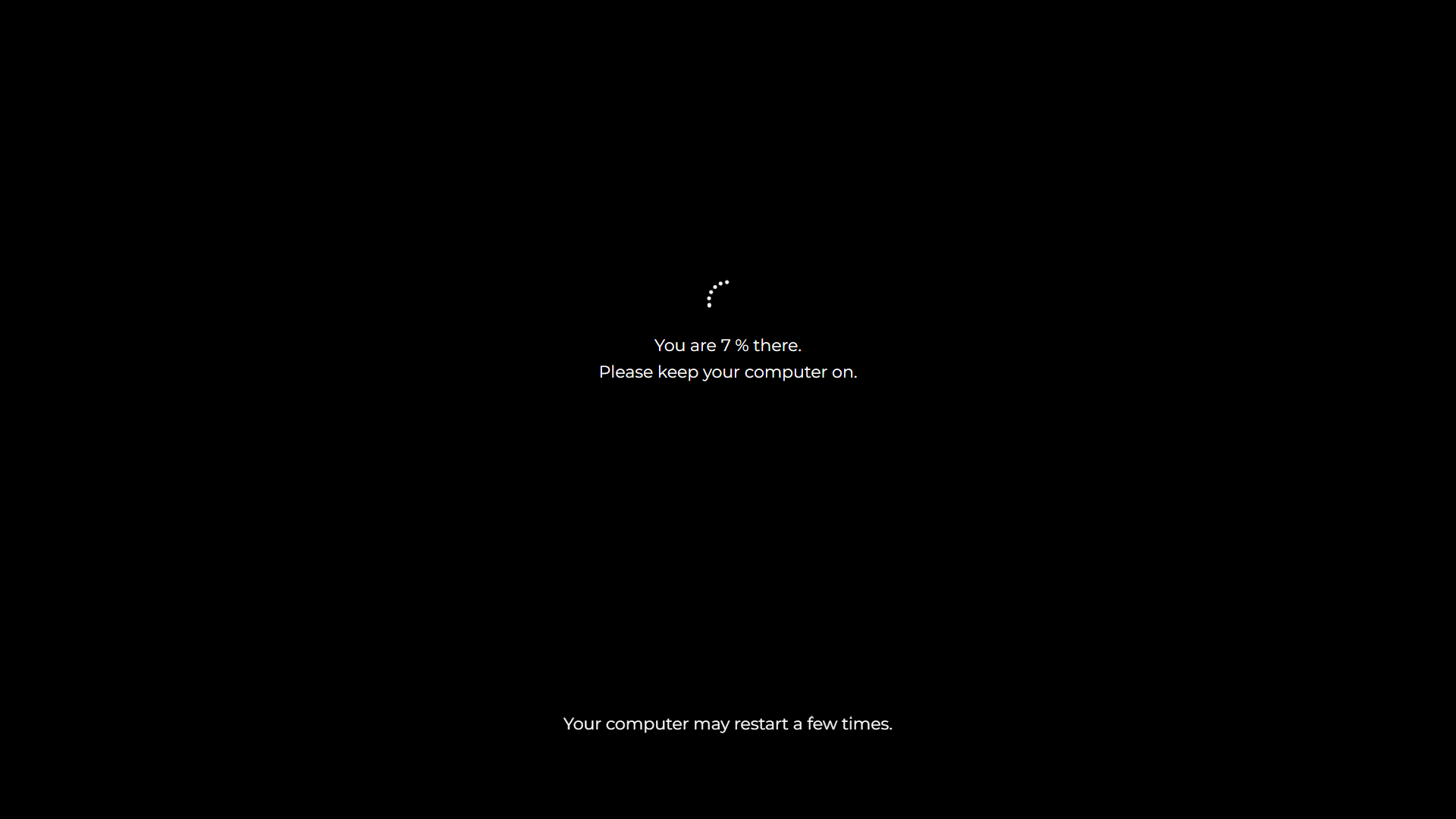
- Nowoczesna maszyna obok zasługuje na ekran fałszywej aktualizacji Windows 11.
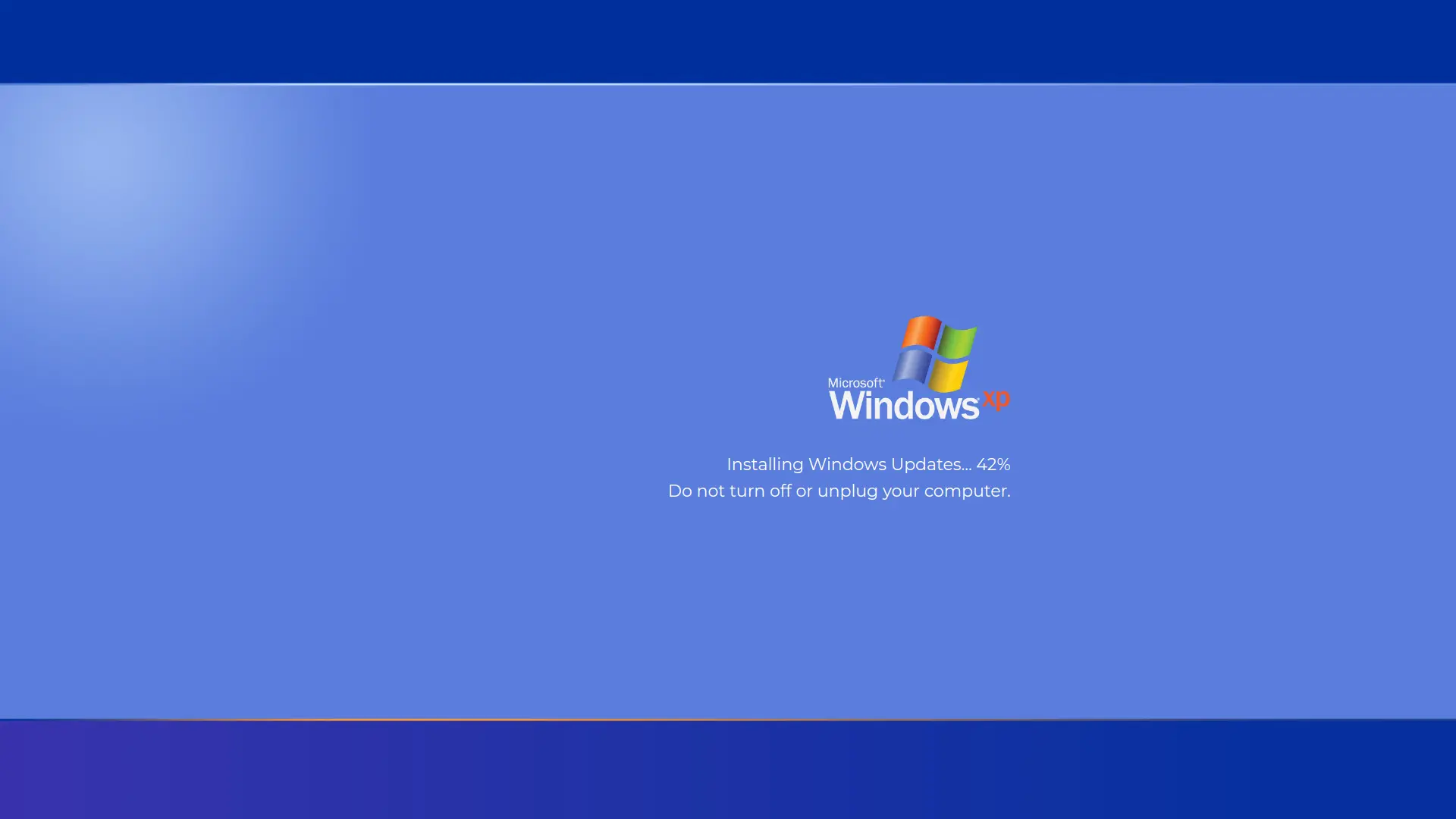
- Na retro sprzęt lub retro kolegów ekran fałszywej aktualizacji Windows XP.
- Gdy aktualizacja jest za mało okrutna, fałszywy Niebieski ekran śmierci sugeruje, że coś poszło naprawdę nie tak.
- A na kinowe bzdury symulator hakera pozwala każdemu wyglądać jak filmowy haker.
Najczęściej zadawane pytania
Czy ta fałszywa aktualizacja Windows 10 jest bezpieczna w użyciu?
Tak, całkowicie. To animacja w przeglądarce, która niczego nie instaluje, niczego nie zmienia i nie może w żaden sposób wpłynąć na Windows. Naciśnięcie Esc kończy ją natychmiast, bez śladu.
Czy mogę zmienić, jak długo trwa fałszywa aktualizacja?
Tak, to ustawienie czasu aktualizacji. Wybierz liczbę minut, przez które symulacja ma działać, od szybkiego gagu po boleśnie długie pełzanie, a licznik procentów dostosuje tempo do wybranego czasu.
Czy mogę sprawić, by zaczęła się od konkretnego procentu?
Tak, to ustawienie wartości początkowej. Zacznij od dowolnego procentu. Liczby ze środka zakresu jak 23% czy 37% wyglądają jak aktualizacja już w toku, a 97% odtwarza słynny końcowy odcinek, gdzie Windows wydaje się zamrożony na zawsze.
Jak wyjść z ekranu fałszywej aktualizacji?
Naciśnij Esc lub naciśnij F11, aby opuścić pełny ekran. Strona zamyka się jak każda karta przeglądarki, a komputer pozostaje nietknięty.
Czy zadziała na Macu, Chromebooku lub telefonie?
Tak. To strona internetowa, więc działa w każdej nowoczesnej przeglądarce na dowolnym urządzeniu. To także część żartu: możesz sprawić, że telewizor lub MacBook będzie wyglądał, jakby instalował Windows 10.
Ile trwają prawdziwe aktualizacje Windows 10?
Comiesięczne aktualizacje jakości zwykle kończą się w kilka minut na dysku SSD. Duże aktualizacje funkcji mogą trwać 30 do 90 minut na starszym sprzęcie z dyskami mechanicznymi. Ustawienie symulacji na 20 do 45 minut trafia w zakres, przez który większość ludzi osobiście przeszła, co czyni ją wiarygodną.
Czy fałszywa aktualizacja może naprawdę zrestartować lub uszkodzić komputer?
Nie. Strona internetowa nie ma uprawnień, by zrestartować komputer, dotknąć plików systemowych ani współdziałać z usługą Windows Update. Restart pokazany w symulacji jest częścią animacji.
Czy to narzędzie fałszywej aktualizacji jest darmowe?
Całkowicie darmowe. Bez konta, bez pobierania i bez znaku wodnego, a działa na pełnym ekranie na dowolnej liczbie ekranów.
Powiązane ekrany: Nabierz nowoczesny PC fałszywą aktualizacją Windows 11 · Wróć do retro z fałszywą aktualizacją Windows XP · Zwiększ napięcie fałszywym Niebieskim ekranem śmierci