











Gefälschtes Windows 10 Update
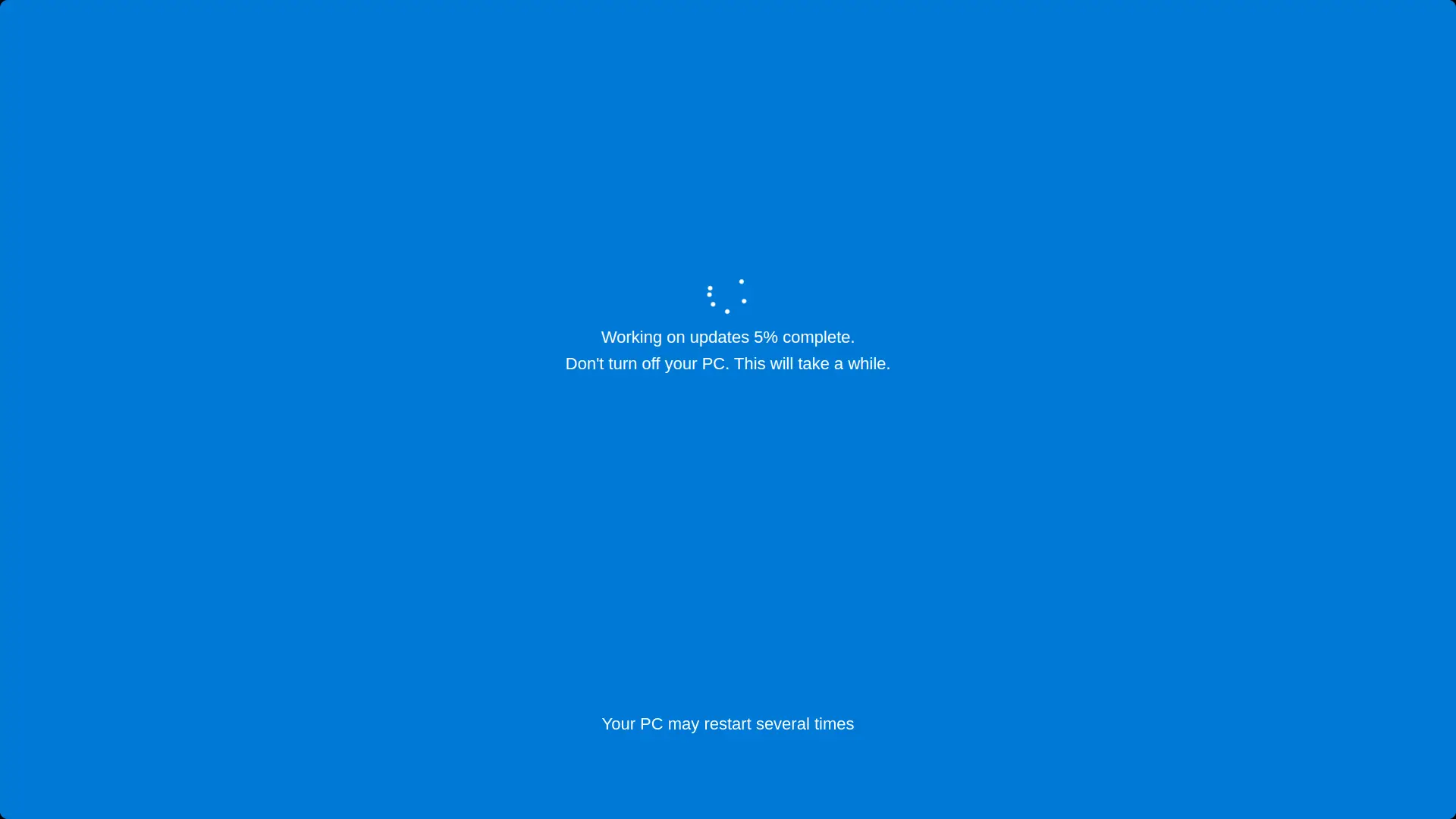
Schalten Sie den Computer nicht aus. Dies kann eine Weile dauern.
.webp "macOS")
Bildschirmschoner

Streich-Bildschirme


Farbbildschirme
Hintergrundbilder



Video-Bildschirme



Das ist eine kostenlose Windows-10-Update-Simulation, die in deinem Browser läuft und genau wie das Original aussieht: der blaue Bildschirm, die kreisenden Punkte, der langsam steigende Prozentwert und die berühmte Warnung „Updates werden ausgeführt. Schalten Sie den Computer nicht aus." Drück F11 für den Vollbildmodus, und der Streich läuft. Es wird nichts installiert, am Computer ändert sich nichts, und Esc beendet ihn sofort.
Was diese Version anders macht: Du steuerst die Show. Stell die Update-Dauer ein, um zu bestimmen, wie viele Minuten das gefälschte Update läuft, und stell den Startwert ein, um zu wählen, bei welchem Prozentsatz es beginnt. Ein gefälschtes Update, das bei 37 % startet und 25 Minuten kriecht, ist weit glaubwürdiger als eines, das bei null beginnt, und auf dieser Seite stellst du beides ein.
So startest du das gefälschte Windows 10 Update
- Stell deine Update-Dauer ein. Wähle, wie viele Minuten das simulierte Update von Anfang bis Ende dauern soll. Kurz für einen schnellen Lacher, lang für maximales Leiden.
- Stell deinen Startwert ein. Wähle den Prozentsatz, bei dem das Update beginnt. Mittendrin zu starten, etwa bei 23 % oder 37 %, sieht aus wie ein Update, das schon eine Weile läuft.
- Drück F11 für den Vollbildmodus. Der Browser verschwindet und der Bildschirm wird zu einem perfekten Windows 10 Update. Schieb die Maus aus dem Bild, geh weg, und lass das Opfer es finden. Drück Esc oder noch einmal F11 zum Beenden.
Warum die Einstellungen für Dauer und Startwert wichtig sind
Jeder kann ein statisches Bild eines gefälschten Updates zeigen. Der Unterschied zwischen einem Screenshot und einem überzeugenden Streich ist das Tempo, und genau das geben dir diese beiden Regler:
Update-Dauer: passe an, wie lange echte Updates brauchen
Echte Windows-10-Updates haben berüchtigt und wild unterschiedliche Dauern. Monatliche Patches sind auf einer modernen SSD in wenigen Minuten fertig, während große Funktionsupdates auf einer älteren Festplatte tatsächlich über eine Stunde laufen können. Dieser Ruf ist der beste Freund deines Streichs. Stell die Update-Dauer auf 20 bis 45 Minuten, und das Tempo des Prozentzählers passt zu dem, was die Leute im echten Leben schmerzhaft erlebt haben. Stell sie auf 3 Minuten, und du bekommst einen schnellen Gag für ein ungeduldiges Publikum. Das Fortschrittstempo folgt deiner gewählten Dauer, der Zähler springt also nie in cartoonhaften Sätzen.
Startwert: beginne in der glaubwürdigen Mitte
Niemand kommt bei einem echten Update genau bei 0 % dazu. Stell den Startprozentsatz auf eine schräge, unauffällige Zahl wie 11 %, 23 % oder 37 %, und der Bildschirm erzählt eine Geschichte: Diese Maschine aktualisiert schon eine Weile, und es ist noch reichlich übrig. Bei 0 % zu starten eignet sich, um jemandes Hoffnung langsam sterben zu sehen. Bei 97 % zu starten ist eine eigene Form von Grausamkeit, denn Windows ist berüchtigt dafür, bei den hohen Zahlen hängen zu bleiben.
So machst du den Streich wirklich überzeugend
Der Bildschirm leistet die Hauptarbeit, aber fünf kleine Kniffe trennen einen guten Streich von einem perfekten:
- Versteck den Mauszeiger. Schieb die Maus nach dem Vollbild in eine Ecke des Bildschirms. Ein sichtbarer Pfeil auf einem Update-Bildschirm ist der Verräter Nummer eins.
- Deaktiviere zuerst den Ruhemodus. Geht der Monitor mitten im Streich in den Ruhezustand, stirbt die Illusion. Stell die Energieeinstellungen so, dass das Display anbleibt, oder weiß einfach, dass dein Opfer bald zurückkommt.
- Blende vorab die Taskleiste automatisch aus, falls sie auf deinem System über Vollbild-Browsern angezeigt wird. Auf den meisten Systemen blendet F11 alles aus, aber prüf es einmal vor dem echten Auftritt.
- Wähle deinen Prozentsatz mit Bedacht, wie oben beschrieben. Echte Updates verharren auch lange auf einer Zahl, und diese Simulation bildet dieses Stocken nach, statt gleichmäßig zu klettern.
- Kenne die Hardware deines Publikums. Einem SSD-Besitzer zu erzählen, seine Maschine brauche ein einstündiges Update, sorgt für hochgezogene Augenbrauen. Für ihn ist eine Einstellung von 10 bis 15 Minuten der Idealwert.
Wofür Leute den gefälschten Update-Bildschirm nutzen
Die ehrliche Liste, gesammelt daraus, wie Leute Update-Simulatoren tatsächlich nutzen:
- Büro- und Klassenzimmer-Streiche. Der Klassiker. Ein Kollege kommt vom Kaffee zurück und findet seinen PC bei 23 % „aktualisierend", mit einem Meeting in zehn Minuten.
- Die höfliche Ausrede. „Sorry, mein Computer aktualisiert gerade" bleibt einer der wenigen allgemein akzeptierten Gründe, nicht verfügbar zu sein. Wir sind nicht deine Anwälte, aber wir verstehen das.
- Aprilscherze und Party-Unterhaltung. Lass es über einen Browser auf dem Wohnzimmerfernseher laufen und schau zu, wie jemand herauszufinden versucht, warum der Fernseher Windows installiert.
- Requisiten für Film, Video und Streaming. Creator nutzen die Simulation als realistischen Hintergrundbildschirm in Sketchen und Videos, ohne auf ein echtes Update zum Filmen zu warten.
- Vorführungen und Schulungen. IT-Trainer zeigen auf Abruf, wie ein Update-Bildschirm aussieht, ohne ein echtes System anzufassen.
Ist das gefälschte Windows 10 Update sicher?
Ja, komplett sicher. Diese Seite ist eine Browser-Animation und nichts weiter. Sie lädt nichts herunter, installiert nichts, fasst Windows Update nicht an und kann den Computer in keiner Weise neu starten oder verändern. Sie läuft genauso auf einem Mac, einem Chromebook oder einem Handy, was zugleich der Beweis des Tricks ist: Echte Windows-Updates können nicht in einem Browser-Tab laufen. In dem Moment, in dem du Esc drückst, ist sie spurlos weg, ohne Aufräumen.
Ein Satz gesunder Menschenverstand von uns: Bleib freundlich. Ein Streich in der Mittagspause eines Kollegen ist lustig. Jemanden eine echte Deadline verpassen zu lassen oder ihn auf Maschinen laufen zu lassen, die du nicht anfassen darfst, ist es nicht. Die besten Streiche enden damit, dass beide lachen.
Wie realistisch ist diese Windows 10 Update-Simulation?
Wir haben die Details getroffen, die Leute unbewusst prüfen:
- Der genaue Wortlaut. „Updates werden ausgeführt. X % abgeschlossen. Schalten Sie den Computer nicht aus. Dies kann eine Weile dauern.", gefolgt von der Neustart-Warnung, dieselbe Formulierung, die Windows 10 zeigt.
- Die kreisenden Punkte. Die kreisförmige Punkt-Animation über dem Text, in derselben Schleife wie das Original.
- Das Stocken. Echte Update-Prozente klettern nicht gleichmäßig. Sie sitzen auf einer Zahl, springen ein wenig und sitzen wieder. Die Simulation bildet diesen Rhythmus über die von dir gesetzte Dauer nach.
- Die Neustart-Phase. Echte Funktionsupdates starten neu und machen weiter. Die Simulation enthält die Neustart-Sequenz, sodass die Illusion länger hält als ein einzelner Fortschrittsbalken.
In Kombination mit deiner eigenen Update-Dauer und deinem Startprozentsatz ist das Ergebnis ein nachgebildeter Windows-10-Update-Prozess, der einem langen, misstrauischen Blick standhält.
Mehr gefälschte Bildschirme für deine Sammlung
Anderes Opfer, anderes Jahrzehnt, anderes Betriebssystem:
- Die moderne Maschine nebenan verdient den gefälschten Windows 11 Update-Bildschirm.
- Für Retro-Hardware oder Retro-Kollegen den gefälschten Windows XP Update-Bildschirm.
- Wenn ein Update nicht grausam genug ist, deutet der gefälschte Blaue Bildschirm des Todes an, dass etwas richtig schiefgelaufen ist.
- Und für cineastischen Unsinn lässt der Hacker-Simulator jeden wie ein Filmhacker aussehen.
Häufig gestellte Fragen
Ist dieses gefälschte Windows 10 Update sicher?
Ja, komplett. Es ist eine Browser-Animation, die nichts installiert, nichts ändert und Windows in keiner Weise beeinflussen kann. Esc drücken beendet sie sofort, ohne dass etwas zurückbleibt.
Kann ich ändern, wie lange das gefälschte Update dauert?
Ja, das ist die Einstellung für die Update-Dauer. Wähle die Anzahl der Minuten, die die Simulation laufen soll, von einem schnellen Gag bis zu einem schmerzhaft langen Kriechen, und der Prozentzähler taktet sich passend zu deiner gewählten Dauer.
Kann ich es bei einem bestimmten Prozentsatz starten lassen?
Ja, das ist die Einstellung für den Startwert. Beginne bei jedem beliebigen Prozentsatz. Mittlere Zahlen wie 23 % oder 37 % sehen aus wie ein bereits laufendes Update, und 97 % bildet die berühmte Schlussphase nach, in der Windows für immer eingefroren scheint.
Wie beende ich den gefälschten Update-Bildschirm?
Drück Esc, oder drück F11, um den Vollbildmodus zu verlassen. Die Seite schließt wie jeder Browser-Tab, und der Computer bleibt unberührt.
Funktioniert das auf einem Mac, Chromebook oder Handy?
Ja. Es ist eine Webseite, sie läuft also in jedem modernen Browser auf jedem Gerät. Das ist auch Teil des Witzes: Du kannst einen Fernseher oder ein MacBook so aussehen lassen, als würde es Windows 10 installieren.
Wie lange dauern echte Windows-10-Updates?
Monatliche Qualitätsupdates sind auf einer SSD meist in Minuten fertig. Große Funktionsupdates können auf älterer Hardware mit mechanischen Festplatten 30 bis 90 Minuten brauchen. Die Simulation auf 20 bis 45 Minuten zu setzen, trifft den Bereich, durch den die meisten persönlich gelitten haben, und genau das macht sie glaubwürdig.
Kann das gefälschte Update den Computer wirklich neu starten oder beschädigen?
Nein. Eine Webseite hat keine Berechtigung, einen Computer neu zu starten, Systemdateien anzufassen oder mit Windows Update zu interagieren. Der in der Simulation gezeigte Neustart ist Teil der Animation.
Ist dieses gefälschte-Update-Tool kostenlos?
Komplett kostenlos. Kein Konto, kein Download und kein Wasserzeichen, und es läuft im Vollbild auf so vielen Bildschirmen, wie du willst.
Verwandte Bildschirme: Leg einen modernen PC mit dem gefälschten Windows 11 Update rein · Retro wird es mit dem gefälschten Windows XP Update · Eskaliere mit dem gefälschten Blauen Bildschirm des Todes